 Aitopkit
⚡ Verdict rapide
- Verdict : oui — toujours le meilleur éditeur gratuit pour la vidéo courte en 2026. Rien d’autre ne vous offre une vraie timeline, des sous-titres automatiques, la synthèse vocale et une énorme bibliothèque de modèles pour 0 $.
- Idéal pour : les créateurs TikTok, Reels et Shorts, les petites entreprises qui font des pubs sociales, et les débutants qui veulent une vidéo terminée ce soir.
- Pas pour : le montage professionnel long format, le travail client exigeant en étalonnage, ni les personnes mal à l’aise avec les conditions de données de ByteDance.
- Tarifs : l’offre gratuite est vraiment utilisable ; Pro coûte environ 10 $/mois ou ~90 $/an en novembre 2026 — vérifiez le site officiel, car les prix changent souvent.
- Concurrents les plus proches : Canva pour la vidéo orientée design, Filmora pour le montage sur ordinateur, Descript pour le montage façon podcast.
Nous pouvons percevoir une commission si vous achetez via nos liens, sans frais supplémentaires pour vous.
CapCut a réussi ce qu’aucun autre éditeur n’avait réussi : donner au montage vidéo l’impression d’utiliser une application sociale. Ce qui a commencé comme l’éditeur compagnon de TikTok est devenu, en 2026, l’outil vidéo par défaut de toute une génération de créateurs — et de plus en plus de petites entreprises, de marketeurs et d’enseignants qui ont besoin d’une vidéo verticale terminée en une soirée, pas en un week-end. La question à laquelle cet avis répond est de savoir si l’éditeur gratuit mérite toujours cette place, ou si la poussée vers les fonctionnalités payantes Pro et les questions de confidentialité autour de son propriétaire ont réduit l’écart avec ses rivaux.
La réponse courte : pour la vidéo courte, CapCut reste la meilleure option gratuite disponible, et de loin. La réponse longue — tarifs, outils IA, différences entre plateformes et limites honnêtes — c’est ce qui suit. Si vous hésitez entre CapCut et son rival orienté design, notre comparatif Canva vs CapCut détaille cette décision fonctionnalité par fonctionnalité, et notre comparatif CapCut vs Opus Clip couvre l’angle du découpage IA.
C’est quoi, CapCut ?
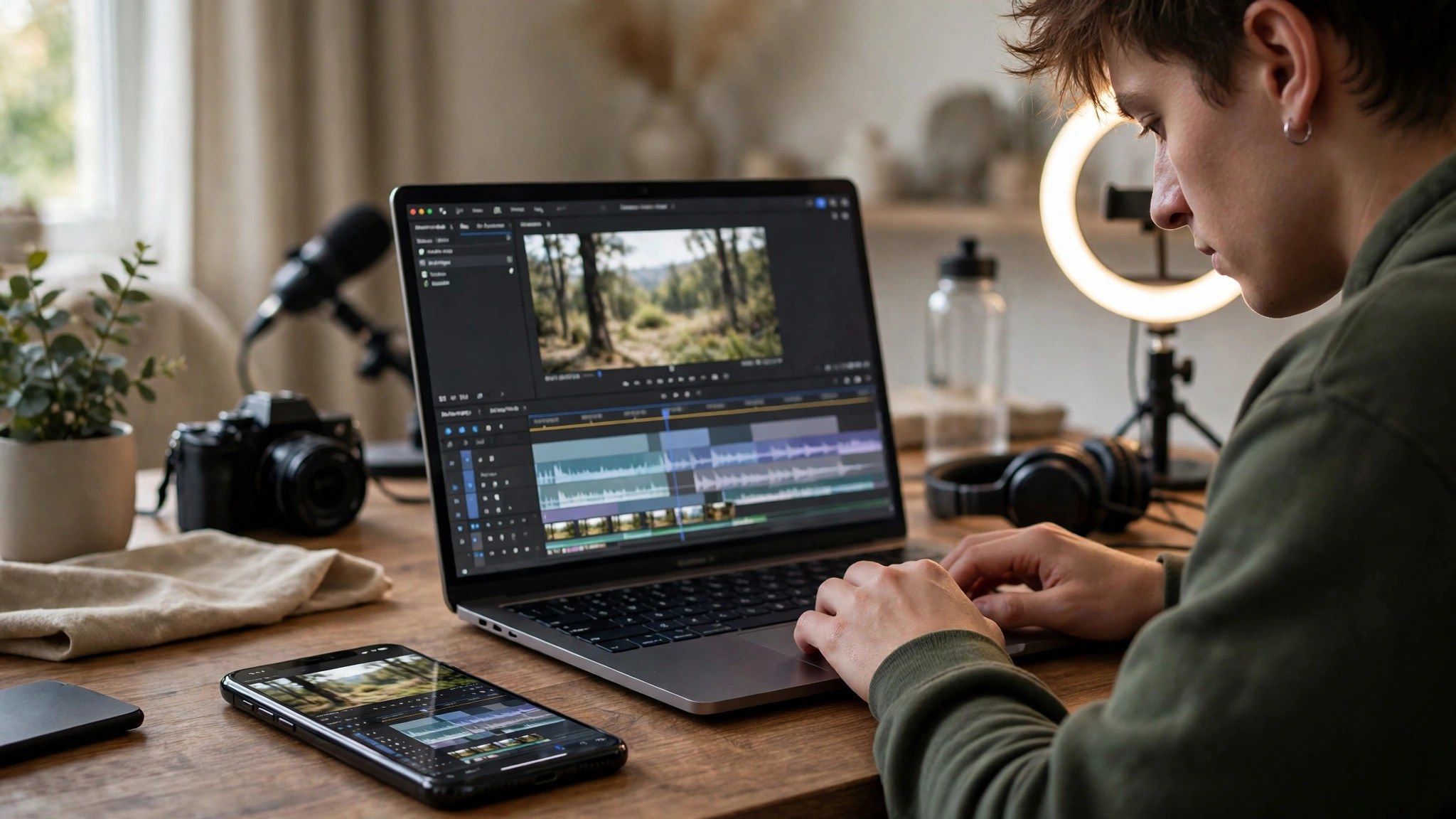
CapCut est un éditeur vidéo gratuit de ByteDance, l’entreprise derrière TikTok, disponible sur iOS, Android, Windows, macOS et le web. Il repose sur une idée simple : une timeline multi-pistes complète — vidéo, audio, texte, effets — sans friction. Le découpage se fait par glisser-déposer, les sous-titres sont automatiques, les transitions se font en un toucher, et une bibliothèque de modèles tendance permet à un débutant de produire une vidéo soignée avant même de comprendre ce qu’est une image clé.
L’application de bureau, qui a beaucoup mûri depuis son lancement, est désormais un éditeur crédible à part entière plutôt qu’une application mobile agrandie : elle prend en charge des timelines en plus haute résolution, plus de pistes, et un workflow qui convient aussi bien aux longues vidéos YouTube qu’aux shorts verticaux. La version web couvre les retouches rapides sans installation. Les projets se synchronisent via le cloud sur les offres payantes, donc une vidéo commencée sur le téléphone peut être terminée sur l’ordinateur portable — même si la synchronisation est plus fluide sur Pro que sur l’offre gratuite, où le stockage cloud est limité.
Le vrai atout de CapCut n’est pas l’éditeur lui-même, mais l’écosystème qui l’entoure : des modèles liés aux sons tendance, une bibliothèque musicale autorisée pour un usage social, des images d’archives et des effets qui suivent ce qui est viral cette semaine. Pour un créateur dont le travail est de publier chaque jour, cette fraîcheur compte plus que n’importe quelle fonctionnalité isolée.
Fonctionnalités de montage principales : ce que vous obtenez gratuitement
L’offre gratuite est ce qui fait gagner cet avis à CapCut, parce qu’elle est vraiment utilisable et pas une simple démo. Le montage sur timeline multi-pistes, le découpage, la division, les contrôles de vitesse et les transitions sont tous gratuits. L’animation par images clés — la technique derrière les zooms, les panoramiques et le texte qui suit un sujet — est gratuite et étonnamment accessible : touchez le losange, déplacez la tête de lecture, déplacez l’objet. L’incrustation sur fond vert (chroma key) est gratuite. Les masques, les incrustations et une large bibliothèque d’effets le sont aussi.
Le montage audio est plus solide que dans la plupart des éditeurs gratuits : des pistes audio séparées, des images clés de volume, des fondus d’entrée et de sortie, la réduction du bruit, et une bibliothèque musicale avec des titres autorisés pour les réseaux sociaux. La fonction de synchronisation sur le rythme (auto-beat) cale les coupes sur la musique, ce qui est le moyen le plus rapide de donner à un montage un aspect professionnel. L’export est gratuit jusqu’à 4K sur ordinateur et en haute résolution sur mobile, sans filigrane sur les exports de l’éditeur dans la plupart des cas — même si certains exports de modèles ajoutent une carte de fin que vous pouvez supprimer, alors vérifiez toujours avant de publier.
Là où l’offre gratuite montre ses limites : les effets, filtres et transitions premium portent un badge Pro, et la bibliothèque de modèles est partagée — les modèles tendance sont pour la plupart gratuits, mais les mieux conçus se trouvent de plus en plus derrière Pro. Le stockage cloud de l’offre gratuite est limité, ce qui compte si vous montez sur téléphone et ordinateur. Aucune de ces limites n’empêche un débutant de terminer une bonne vidéo, mais un créateur qui publie chaque jour les ressentira en un mois.
Les outils IA de CapCut en 2026
C’est la section qui tranche l’avis pour la plupart des acheteurs, parce que les fonctionnalités IA de CapCut sont celles que les créateurs utilisent vraiment chaque jour — pas des démos, mais du workflow.
Sous-titres automatiques. La fonctionnalité phare, et toujours l’une des meilleures implémentations qui existent. Un toucher génère des sous-titres synchronisés et animés à partir de votre audio, dans des dizaines de langues, avec des styles de surlignage mot à mot qui correspondent à l’esthétique TikTok. La précision est élevée pour une parole claire ; l’outil peine avec les accents marqués, les voix qui se chevauchent et le jargon, alors prévoyez deux minutes pour corriger les erreurs — c’est quand même dix fois plus rapide que de taper les sous-titres à la main. Notre guide des meilleurs générateurs de sous-titres IA compare les alternatives autonomes si les sous-titres sont tout votre workflow.
Synthèse vocale. Tapez un script et CapCut le narre avec un choix de voix et de langues, directement sur la timeline. Les voix sont bonnes pour la vidéo sociale — claires, énergiques, assez naturelles pour un clip de 60 secondes — même si elles restent derrière un moteur dédié comme ElevenLabs pour la narration longue. Pour une chaîne sans visage ou une voix off publicitaire rapide, cela supprime un outil entier de la pile. Notre guide pas à pas pour créer des voix off IA explique le workflow en détail.
Suppression d’arrière-plan et détourage automatique. Supprimez un arrière-plan de vidéo sans écran vert, en un toucher. Cela fonctionne bien pour les vidéos face caméra avec un sujet net et un bon éclairage, et moins bien pour les mouvements rapides ou les arrière-plans chargés — mais quand ça marche, c’est le genre de fonctionnalité qui exigeait autrefois After Effects.
Génération vidéo IA et outils d’image. CapCut a ajouté des fonctionnalités de texte-vers-vidéo et de génération d’images qui produisent de courts clips et des images fixes à partir d’un prompt. Elles sont utiles pour les plans de coupe, les arrière-plans et les plans de remplissage, et honnêtes sur leurs limites : le résultat est générique, et un vrai clip vaut mieux qu’un clip généré quand vous en avez un. Considérez la génération IA comme un bouche-trou, pas comme un remplacement des images réelles.
De la vidéo longue aux shorts. Les outils de recadrage automatique et de découpage de CapCut transforment une longue vidéo en segments verticaux, avec sous-titres et moments forts. C’est moins spécialisé qu’Opus Clip — voir notre comparatif CapCut vs Opus Clip — mais c’est gratuit, et pour un créateur qui réutilise une longue vidéo par semaine, c’est souvent suffisant.
Modèles et effets tendance. La bibliothèque de modèles est assistée par IA dans le sens qui compte : elle suit ce qui est tendance et met en avant les effets, les transitions et les sons derrière les formats viraux de cette semaine. Pour un créateur qui publie chaque jour, c’est un vrai avantage concurrentiel — l’outil vous dit ce qui fonctionne en ce moment.
CapCut sur mobile, ordinateur et web
Le mobile est là où CapCut est le plus fort : la timeline tactile, le flux des modèles et la publication directe vers TikTok en font le moyen le plus rapide de terminer une vidéo verticale, où que vous soyez. Si vous filmez sur votre téléphone, montez sur votre téléphone — l’aller-retour vers un ordinateur coûte plus de temps que le grand écran n’en fait gagner.
L’ordinateur est le bon choix pour les vidéos plus longues, le travail audio précis et tout ce qui comporte beaucoup de clips : les raccourcis clavier, la timeline plus large et l’export 4K en font un éditeur YouTube crédible. L’application de bureau a comblé l’essentiel de l’écart avec les éditeurs milieu de gamme, même si elle reste derrière eux en étalonnage et en profondeur de mixage audio. Le web est l’option de retouche rapide — correct pour les sous-titres et les découpes, pas pour un projet complet.
La friction honnête : la synchronisation des projets entre plateformes fonctionne, mais elle n’est pas fluide sur l’offre gratuite, et certaines fonctionnalités existent sur une plateforme avant les autres. Le mobile reçoit les nouveaux effets en premier ; l’ordinateur reçoit les fonctionnalités de workflow en premier. Choisissez une plateforme principale par projet et restez-y.
Tarifs CapCut : gratuit vs Pro (novembre 2026)
Les tarifs de CapCut comptent deux niveaux. L’offre gratuite comprend l’éditeur de base, les sous-titres automatiques, la synthèse vocale, une large bibliothèque de modèles et d’effets, et l’export haute résolution. CapCut Pro est un abonnement qui débloque les effets, filtres, modèles et transitions premium, le stockage cloud étendu et certaines fonctionnalités IA avancées. En novembre 2026, Pro coûte environ 10 $ par mois en facturation mensuelle, ou environ 90 $ par an en facturation annuelle — considérez ces chiffres comme un instantané et vérifiez le site officiel de CapCut avant d’acheter, car ByteDance ajuste fréquemment ses tarifs et ses promotions, et les prix régionaux varient.
Pro vaut-il le coup ? Pour un créateur qui publie plusieurs vidéos par semaine, oui — les modèles et effets premium à eux seuls font gagner plus de temps que l’abonnement ne coûte, et le stockage cloud rend le montage téléphone-ordinateur pratique. Pour un utilisateur occasionnel qui fait une vidéo par mois, non — l’offre gratuite couvre tout ce qui compte, et les badges Pro sont faciles à contourner. La seule critique honnête : l’offre gratuite s’est rétrécie avec le temps, et de plus en plus des meilleurs modèles sont passés derrière Pro. Elle ne s’est pas rétrécie au point de changer le verdict, mais la tendance mérite d’être surveillée.
Avant de payer, consultez les offres IA en cours — des réductions sur CapCut Pro y apparaissent de temps en temps — et notez que Pro est un abonnement, pas un achat unique : arrêtez de payer et les fonctionnalités premium s’arrêtent avec, même si vos vidéos exportées restent à vous.
CapCut face aux alternatives
CapCut vs Canva. CapCut est l’éditeur vidéo ; Canva est l’outil de design avec des fonctionnalités vidéo. Si le travail est une timeline — coupes, sous-titres, audio, effets — CapCut gagne haut la main. Si le travail est une miniature, un kit de marque ou un visuel social, Canva gagne. La plupart des créateurs devraient utiliser les deux, et notre comparatif Canva vs CapCut va fonctionnalité par fonctionnalité.
CapCut vs Filmora. Filmora est le rival le plus proche, orienté ordinateur : un éditeur payant plus convivial, avec une bibliothèque d’effets similaire et une option d’achat unique dans certaines régions. Le workflow de bureau de Filmora est plus poussé — meilleur mixage audio, outils de couleur plus précis — mais il coûte de l’argent dès le premier jour et son application mobile est plus faible. Choisissez Filmora si vous montez sur ordinateur et voulez posséder le logiciel ; choisissez CapCut si vous montez sur votre téléphone ou voulez la meilleure offre gratuite. Notre sélection des meilleurs éditeurs vidéo IA classe les deux aux côtés du reste de la catégorie.
CapCut vs Descript. Des métiers différents. Descript monte à partir de la transcription et clone votre voix — c’est l’outil des podcasteurs et des créateurs qui corrigent leurs erreurs en tapant. CapCut monte sur une timeline et gagne sur les visuels, les effets et les modèles. Un podcasteur qui publie des clips vidéo a besoin des deux ; un créateur TikTok n’a besoin que de CapCut.
CapCut vs Premiere Pro. Premiere est la référence professionnelle pour le long format, le travail exigeant en couleur et le multi-caméra, et rien dans CapCut ne l’égale là-dessus. Mais Premiere coûte un abonnement mensuel, prend des semaines à apprendre, et c’est trop pour une vidéo verticale de 60 secondes. Le partage honnête : CapCut pour le social, Premiere pour le long format professionnel — et beaucoup de créateurs utilisent CapCut pour couper la version courte et Premiere pour la version longue.
CapCut vs Opus Clip. Opus Clip est le spécialiste qui transforme les longues vidéos en shorts viraux avec des moments forts notés par IA. Les outils long-vers-court de CapCut sont gratuits et assez bons pour une réutilisation occasionnelle, mais le score de viralité et la détection des accroches d’Opus Clip sont plus forts pour les créateurs dont toute la stratégie est le découpage. Voir notre comparatif CapCut vs Opus Clip pour l’analyse complète.
CapCut
Points forts
- La meilleure offre gratuite de tous les éditeurs vidéo en 2026 — vraie timeline, sous-titres automatiques, synthèse vocale, export 4K.
- Le chemin le plus rapide du clip brut au short publié : modèles, effets tendance, publication sociale directe.
- Des sous-titres automatiques parmi les meilleurs qui existent, gratuits, dans des dizaines de langues.
- Fonctionne sur téléphone, ordinateur et web — commencez sur l’un, terminez sur l’autre (la synchronisation Pro est plus fluide).
- La bibliothèque de modèles et d’effets suit ce qui est vraiment tendance cette semaine.
Points faibles
- L’offre gratuite s’est rétrécie avec le temps — de plus en plus de modèles et d’effets premium sont derrière Pro.
- L’étalonnage et le mixage audio sont derrière Filmora et Premiere Pro.
- La propriété par ByteDance soulève des questions de confidentialité ; les conditions accordent des droits étendus sur les imports.
- La disponibilité a déjà été perturbée — brièvement retiré des boutiques d’applications américaines début 2025.
- La génération vidéo IA est générique — utile en remplissage, pas en remplacement des vraies images.
Pour qui est CapCut — et qui devrait l’éviter
- Créateurs TikTok, Reels et Shorts → oui, sans hésiter. C’est l’outil autour duquel le format a été construit. Commencez gratuitement, passez à Pro quand vous publiez chaque jour.
- Petites entreprises qui font des pubs sociales → oui. Une vidéo produit avec sous-titres, musique et voix off en une soirée, pour 0 $, c’est le cas d’usage pour lequel CapCut a été fait.
- Débutants qui apprennent le montage → oui. Le flux des modèles enseigne le montage en pratiquant, et les compétences — timeline, images clés, sous-titres — se transfèrent à n’importe quel éditeur ensuite.
- Chaînes YouTube sans visage → oui, avec une réserve. Associez la synthèse vocale de CapCut à ses sous-titres automatiques et vous avez un pipeline complet ; pour la qualité de narration longue, un moteur vocal dédié comme ElevenLabs sonne mieux. Si vos vidéos dépendent du trafic de recherche, notre guide des meilleurs outils SEO IA couvre le côté référencement.
- Monteurs professionnels et travail client exigeant en couleur → évitez. Premiere Pro ou DaVinci Resolve est l’outil qu’il faut quand la couleur, l’audio et les spécifications exactes comptent.
- Quiconque manipule des images sensibles de clients → réfléchissez d’abord. Lisez les conditions actuelles, et envisagez un éditeur installé localement si les conditions de données de ByteDance ne conviennent pas aux exigences de votre client.
La question de la confidentialité, honnêtement
Aucun avis CapCut en 2026 n’est complet sans la question de la propriété. CapCut appartient à ByteDance, l’entreprise derrière TikTok, et cela attire l’attention des régulateurs aux États-Unis et ailleurs. L’application a été brièvement retirée des boutiques d’applications américaines début 2025, dans le contexte de la législation autour de TikTok, puis elle est revenue — une perturbation qui a laissé des créateurs bloqués en plein projet et qu’il vaut la peine de garder en tête. Les conditions d’utilisation accordent à l’entreprise des droits étendus sur le contenu que vous importez, ce qui est standard pour les éditeurs cloud mais plus large que pour un outil installé localement comme DaVinci Resolve.
Ce que cela signifie en pratique : pour le contenu personnel et le marketing ordinaire d’une entreprise, le risque de CapCut est faible et sa commodité est élevée. Pour le travail sensible — des images de clients non publiées, tout ce qui est sous NDA, du contenu pour un secteur réglementé — le choix le plus sûr est un éditeur qui traite localement et ne stocke rien dans le cloud. C’est un jugement à porter, pas un verdict : des millions de créateurs utilisent CapCut chaque jour, et le produit lui-même est légitime et bien fait. Mais le risque a sa place dans l’avis, parce que c’est la seule chose chez CapCut qu’une liste de fonctionnalités ne peut pas corriger.
Un workflow CapCut rapide (le short en 30 minutes)
Pour un créateur qui publie chaque jour, le workflow qui fonctionne est ennuyeux à dessein. Importez les clips et coupez-les sur la timeline d’abord — aucun effet tant que l’histoire ne tient pas. Ajoutez les sous-titres automatiques et corrigez les erreurs. Ajoutez la voix off avec la synthèse vocale si la vidéo en a besoin, ou enregistrez une vraie voix off pour tout ce qui dépasse une minute. Mettez la musique à faible volume, utilisez la synchronisation sur le rythme pour caler les coupes sur le beat, et ajoutez un ou deux effets — jamais cinq. Exportez à la résolution native de la plateforme, regardez l’export une fois sur votre téléphone, et publiez. Trente minutes, du début à la fin, une fois l’habitude prise. Les créateurs qui peinent avec CapCut sont généralement ceux qui ajoutent des effets avant d’avoir un montage qui vaut la peine d’être regardé.
Les modèles CapCut : comment bien les utiliser
Les modèles sont la fonctionnalité la plus utilisée de CapCut et la plus mal comprise. Un modèle est un montage pré-construit — les coupes, les transitions, les effets et le timing de la musique sont faits, et vous y déposez vos propres clips. Bien utilisé, un modèle transforme un montage de 30 minutes en un montage de 3 minutes. Mal utilisé, il transforme votre vidéo en clone de dix mille autres.
La règle est simple : utilisez les modèles pour le format, pas pour le contenu. Un modèle tendance est un bon moyen d’apprendre un style de transition ou un motif de synchronisation sur le rythme, et c’est un raccourci légitime pour une vidéo tendance rapide. Mais si chaque vidéo que vous publiez utilise le même modèle que tout le monde dans votre niche, le public arrête de voir votre travail et commence à voir le modèle. Les créateurs qui tirent le plus de CapCut utilisent un modèle une fois pour apprendre la technique, puis reconstruisent l’effet dans leur propre montage, avec leur propre timing.
Deux vérifications pratiques avant de publier une vidéo issue d’un modèle. D’abord, remplacez la musique du modèle par un titre qui correspond à votre marque — le son par défaut est la partie la plus susceptible d’être identique à la vidéo de quelqu’un d’autre. Ensuite, vérifiez la carte de fin du modèle : certains modèles ajoutent une outro CapCut ou un cadre de crédit du créateur, et la supprimer prend cinq secondes mais vous évite d’avoir l’air d’une pub pour l’application. Enfin, rappelez-vous que les modèles premium sont une fonctionnalité Pro : si un modèle que vous aimez porte un badge Pro, payez Pro ou recréez l’effet vous-même — enregistrer l’écran du modèle premium de quelqu’un d’autre pour contourner le paiement viole les conditions et produit une moins bonne vidéo de toute façon.
5 erreurs à éviter avec CapCut
- Utiliser cinq effets quand un seul suffirait. Une transition à chaque coupe, ça crie « débutant ». Une coupe nette vaut mieux que trois effets tape-à-l’œil.
- Publier des sous-titres sans les vérifier. Les sous-titres automatiques sont précis, pas parfaits — un mot faux dans les trois premières secondes vous coûte le spectateur.
- Une musique plus forte que la voix. Gardez la musique en fond, basse, et baissez-la sous la narration ; si vous devez tendre l’oreille pour entendre les mots, le mix est raté.
- Monter tout un projet sur la mauvaise plateforme. Choisissez le mobile ou l’ordinateur par projet et restez-y — les allers-retours en plein projet gaspillent le temps que CapCut fait gagner.
- Payer Pro avant d’en avoir besoin. Utilisez l’offre gratuite jusqu’à pouvoir nommer la fonctionnalité Pro précise qui vous manque. Pour la plupart des créateurs, cela prend un mois de publication quotidienne.
Questions fréquentes
CapCut est-il vraiment gratuit ?
Oui, l’éditeur de base est vraiment gratuit sur mobile, ordinateur et web, y compris la synthèse vocale, les sous-titres automatiques et une large bibliothèque de modèles. CapCut Pro est un abonnement payant qui débloque des effets premium, des modèles, du stockage cloud et certaines fonctionnalités IA avancées. En novembre 2026, Pro coûte environ 10 $ par mois en facturation mensuelle ou environ 90 $ par an — vérifiez le site officiel, car les tarifs changent souvent.
CapCut est-il sûr à utiliser en 2026 ?
CapCut appartient à ByteDance, la même entreprise que TikTok, et cette propriété attire l’attention sur la confidentialité aux États-Unis et ailleurs. L’application elle-même est largement utilisée et légitime, mais ses conditions accordent des droits étendus sur le contenu importé, et sa disponibilité a déjà été perturbée — elle a été brièvement retirée des boutiques d’applications américaines début 2025, dans le contexte de la législation sur TikTok. Si vous travaillez avec des images sensibles de clients, lisez les conditions actuelles et demandez-vous si un éditeur installé localement correspond mieux à votre tolérance au risque.
CapCut ou Canva — lequel est meilleur pour la vidéo ?
Pour le montage vidéo, CapCut gagne : une vraie timeline, des images clés, des sous-titres automatiques et la synthèse vocale, conçus pour la vidéo courte. Canva est le meilleur outil de design — miniatures, visuels pour les réseaux sociaux, kits de marque — avec seulement un montage vidéo basique. La plupart des créateurs utilisent les deux : Canva pour la miniature, CapCut pour la vidéo. Notre comparatif canva-vs-capcut détaille cet arbitrage fonctionnalité par fonctionnalité.
CapCut peut-il remplacer Premiere Pro ?
Pour la vidéo courte sur les réseaux sociaux, oui — la plupart des créateurs TikTok et Reels n’ont jamais besoin de plus que CapCut. Pour le travail professionnel long format, non : Premiere Pro reste en tête pour l’étalonnage, le mixage audio, le multi-caméra et l’intégration avec le reste de la suite Adobe. CapCut est l’outil le plus rapide pour une vidéo verticale de 60 secondes ; Premiere est l’outil qu’il faut pour un documentaire de 20 minutes ou un projet client aux exigences strictes.
CapCut propose-t-il la voix off IA et les sous-titres automatiques ?
Oui, les deux sont intégrés et gratuits. La synthèse vocale transforme un script tapé en narration, avec plusieurs voix et langues, et les sous-titres automatiques génèrent des sous-titres synchronisés et animés à partir de votre audio en quelques secondes. Ces deux fonctionnalités comptent parmi les meilleures de tous les éditeurs gratuits en 2026, et notre guide how-to-create-ai-voiceover-beginners explique le workflow de la voix off étape par étape.
La version gratuite de CapCut ajoute-t-elle un filigrane ?
Dans la plupart des cas, les exports de l’éditeur CapCut lui-même ne portent pas de filigrane sur l’offre gratuite, même si certains modèles et effets premium sont réservés à Pro et que certains exports de modèles incluent une carte de fin que vous pouvez supprimer. Vérifiez toujours votre export avant de publier, car le comportement des modèles change d’une version à l’autre.