 Aitopkit
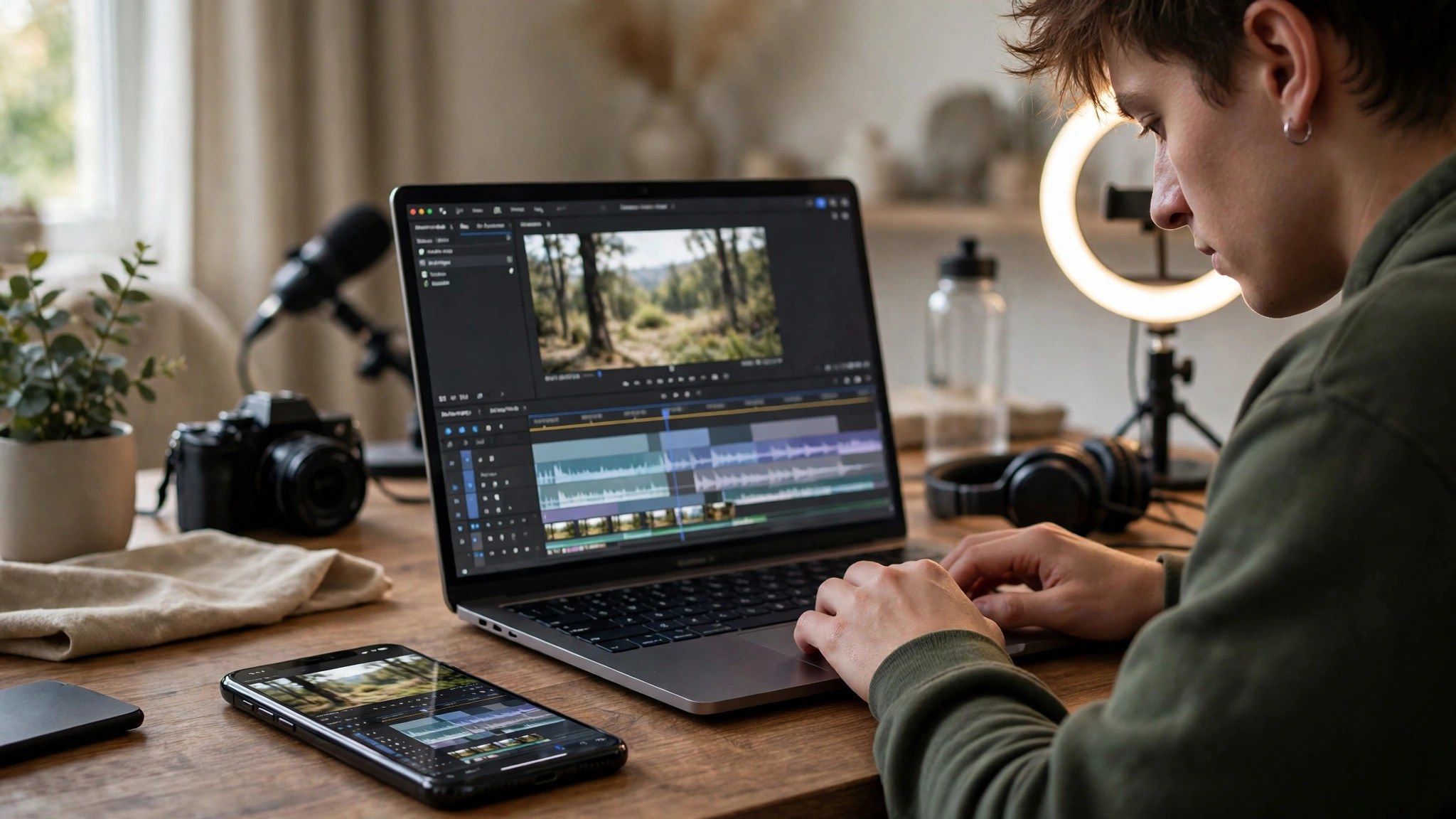
⚡ Veredicto rápido
- Veredicto: sí, sigue siendo el mejor editor gratis para video de formato corto en 2026. Nada más te da una línea de tiempo real, subtítulos automáticos, texto a voz y una enorme biblioteca de plantillas por $0.
- Ideal para: creadores de TikTok, Reels y Shorts, pequeñas empresas que hacen anuncios sociales y principiantes que quieren un video terminado esta noche.
- No es para: edición profesional de formato largo, trabajo de clientes donde el color es crítico, ni nadie incómodo con los términos de datos de ByteDance.
- Precios: el plan gratis es realmente utilizable; Pro cuesta unos $10/mes o ~$90/año a noviembre de 2026; consulta el sitio oficial, porque los precios cambian a menudo.
- Rivales más cercanos: Canva para video con enfoque de diseño, Filmora para edición de escritorio, Descript para edición estilo podcast.
Podemos ganar una comisión si compras a través de nuestros enlaces, sin coste adicional para ti.
CapCut logró algo que ningún otro editor consiguió: hacer que editar video se sienta como usar una app social. Lo que empezó como el editor acompañante de TikTok es hoy, en 2026, la herramienta de video por defecto para toda una generación de creadores, y cada vez más para pequeñas empresas, profesionales del marketing y educadores que necesitan un video vertical terminado en una tarde, no en un fin de semana. La pregunta que responde esta reseña es si el editor gratis sigue mereciendo ese lugar, o si el empuje hacia las funciones Pro de pago y las dudas sobre la privacidad de su propietario han acortado la distancia con sus rivales.
La respuesta corta: para video de formato corto, CapCut sigue siendo la mejor opción gratuita disponible, y no está ni cerca. La respuesta larga — precios, herramientas de IA, diferencias entre plataformas y los límites honestos — es lo que sigue. Si estás eligiendo entre CapCut y su rival con enfoque de diseño, nuestra comparativa Canva vs CapCut desglosa esa decisión función por función, y nuestra comparativa CapCut vs Opus Clip cubre el ángulo del recorte con IA.
¿Qué es CapCut?
CapCut es un editor de video gratuito de ByteDance, la empresa detrás de TikTok, disponible en iOS, Android, Windows, macOS y web. Se basa en una idea simple: una línea de tiempo multipista completa — video, audio, texto, efectos — sin fricción. Recortar es arrastrar, los subtítulos son automáticos, las transiciones son un toque, y una biblioteca de plantillas en tendencia permite a un principiante producir un video pulido antes de entender qué es un fotograma clave.
La app de escritorio, que ha madurado mucho desde su lanzamiento, es hoy un editor creíble por derecho propio y no una app de teléfono ampliada: admite líneas de tiempo de mayor resolución, más pistas y un flujo de trabajo que sirve tanto para videos largos de YouTube como para shorts verticales. La versión web cubre ediciones rápidas sin instalar nada. Los proyectos se sincronizan en la nube en los planes de pago, así que un video empezado en el teléfono se puede terminar en el portátil, aunque la sincronización es más fluida en Pro que en el plan gratis, donde el almacenamiento en la nube es limitado.
La verdadera ventaja de CapCut no es el editor en sí, sino el ecosistema que lo rodea: plantillas ligadas a sonidos en tendencia, una biblioteca de música con licencia para uso social, material de archivo y efectos que siguen lo que es viral esta semana. Para un creador cuyo trabajo es publicar a diario, esa frescura importa más que cualquier función individual.
Funciones principales de edición: lo que obtienes gratis
El plan gratis es donde CapCut gana esta reseña, porque es realmente utilizable y no una demo. La edición en línea de tiempo multipista, el recorte, la división, los controles de velocidad y las transiciones son gratis. La animación con fotogramas clave — la técnica detrás de zooms, paneos y texto que se mueve con el sujeto — es gratis y sorprendentemente accesible: toca el rombo, mueve el cabezal, mueve el objeto. La clave de croma (pantalla verde) es gratis. También lo son las máscaras, las superposiciones y una gran biblioteca de efectos.
La edición de audio es más sólida que en la mayoría de los editores gratuitos: pistas de audio separadas, fotogramas clave de volumen, fundidos de entrada y salida, reducción de ruido y una biblioteca de música con pistas con licencia para plataformas sociales. La función de ritmo automático sincroniza los cortes con la música, que es la forma más rápida de que un montaje se sienta profesional. La exportación es gratis hasta 4K en escritorio y en alta resolución en móvil, sin marca de agua en las exportaciones del editor en la mayoría de los casos, aunque algunas exportaciones de plantillas añaden una tarjeta final que puedes eliminar, así que revisa siempre antes de publicar.
Donde el plan gratis muestra sus límites: los efectos, filtros y transiciones premium llevan la insignia Pro, y la biblioteca de plantillas está dividida: las plantillas en tendencia son mayormente gratis, pero las mejor diseñadas están cada vez más detrás de Pro. El almacenamiento en la nube del plan gratis es limitado, lo que importa si editas entre el teléfono y el escritorio. Ninguno de estos límites impide a un principiante terminar un buen video, pero un creador que publica a diario los notará en un mes.
Las herramientas de IA de CapCut en 2026
Esta es la sección que decide la reseña para la mayoría de los compradores, porque las funciones de IA de CapCut son las que los creadores usan de verdad cada día: no demos, sino flujo de trabajo.
Subtítulos automáticos. La función estrella, y todavía una de las mejores implementaciones que existen. Un toque genera subtítulos sincronizados y animados a partir de tu audio en decenas de idiomas, con estilos de resaltado palabra por palabra que encajan con la estética de TikTok. La precisión es alta con habla clara; le cuesta con acentos marcados, voces que se solapan y jerga, así que reserva dos minutos para corregir los errores: sigue siendo diez veces más rápido que escribir los subtítulos a mano. Nuestra guía de los mejores generadores de subtítulos de IA compara alternativas independientes si los subtítulos son todo tu flujo de trabajo.
Texto a voz. Escribe un guion y CapCut lo narra con varias voces e idiomas, directamente en la línea de tiempo. Las voces son buenas para video social: claras, enérgicas, lo bastante naturales para un clip de 60 segundos, aunque van por detrás de un motor dedicado como ElevenLabs para narración de formato largo. Para un canal sin rostro o una voz en off rápida para un anuncio, elimina una herramienta completa de tu stack. Nuestra guía paso a paso para crear voces en off con IA explica el flujo de trabajo en detalle.
Eliminación de fondo y recorte automático. Elimina el fondo de un video sin pantalla verde, con un toque. Funciona bien para videos de busto parlante con un sujeto claro y buena iluminación, y peor con movimiento rápido o fondos con mucho detalle, pero cuando funciona es el tipo de función que antes requería After Effects.
Generación de video e imágenes con IA. CapCut ha añadido funciones de texto a video y generación de imágenes que producen clips cortos e imágenes fijas a partir de un prompt. Son útiles para b-roll, fondos y planos de relleno, y honestas sobre sus límites: el resultado es genérico, y un clip real supera a uno generado siempre que lo tengas. Trata la generación con IA como relleno de huecos, no como sustituto del metraje.
De video largo a shorts. Las herramientas de autoencuadre y recorte de CapCut cortan un video largo en segmentos verticales, con subtítulos y momentos destacados. Es menos especializado que Opus Clip — mira nuestra comparativa CapCut vs Opus Clip — pero es gratis, y para un creador que reutiliza un video largo a la semana suele bastar.
Plantillas y efectos en tendencia. La biblioteca de plantillas tiene asistencia de IA en el sentido que importa: sigue lo que es tendencia y muestra los efectos, transiciones y sonidos detrás de los formatos virales de esta semana. Para un creador que publica a diario, esto es una ventaja competitiva real: la herramienta te dice qué está funcionando ahora mismo.
CapCut en móvil vs. escritorio vs. web
El móvil es donde CapCut es más fuerte: la línea de tiempo táctil, el flujo de plantillas y la publicación directa a TikTok lo convierten en la forma más rápida de terminar un video vertical en cualquier lugar. Si grabas con el teléfono, edita con el teléfono: el viaje de ida y vuelta al escritorio cuesta más tiempo del que ahorra la pantalla más grande.
El escritorio es la opción adecuada para videos más largos, trabajo de audio preciso y cualquier cosa con muchos clips: los atajos de teclado, la línea de tiempo más grande y la exportación en 4K lo convierten en un editor creíble para YouTube. La app de escritorio ha cerrado la mayor parte de la brecha con los editores de gama media, aunque todavía va por detrás en corrección de color y profundidad de mezcla de audio. La web es la opción de edición rápida: bien para subtítulos y recortes, no para un proyecto completo.
La fricción honesta: la sincronización de proyectos entre plataformas funciona, pero no es perfecta en el plan gratis, y algunas funciones llegan a una plataforma antes que a las demás. El móvil recibe primero los efectos nuevos; el escritorio recibe primero las funciones de flujo de trabajo. Elige una plataforma principal por proyecto y quédate en ella.
Precios de CapCut: gratis vs. Pro (noviembre de 2026)
CapCut tiene dos niveles de precios. El plan gratis incluye el editor principal, subtítulos automáticos, texto a voz, una gran biblioteca de plantillas y efectos, y exportación en alta resolución. CapCut Pro es una suscripción que desbloquea efectos, filtros, plantillas y transiciones premium, almacenamiento ampliado en la nube y algunas funciones avanzadas de IA. A noviembre de 2026, Pro cuesta alrededor de $10 al mes con facturación mensual, o unos $90 al año con facturación anual; toma esas cifras como una foto del momento y consulta el sitio oficial de CapCut antes de comprar, porque ByteDance ajusta los precios y las promociones con frecuencia, y los precios regionales varían.
¿Vale la pena Pro? Para un creador que publica varios videos a la semana, sí: solo las plantillas y efectos premium ahorran más tiempo del que cuesta la suscripción, y el almacenamiento en la nube hace práctica la edición entre teléfono y escritorio. Para un usuario ocasional que hace un video al mes, no: el plan gratis cubre todo lo que importa, y las insignias Pro son fáciles de sortear. La única queja honesta: el plan gratis se ha ido estrechando con el tiempo, con más de las mejores plantillas detrás de Pro. No se ha estrechado lo suficiente como para cambiar el veredicto, pero la dirección merece atención.
Antes de pagar, revisa las ofertas actuales de IA: los descuentos de CapCut Pro aparecen ahí de vez en cuando. Y ten en cuenta que Pro es una suscripción, no una compra única: si dejas de pagar, las funciones premium se detienen contigo, aunque tus videos exportados siguen siendo tuyos.
CapCut frente a las alternativas
CapCut vs. Canva. CapCut es el editor de video; Canva es la herramienta de diseño con funciones de video. Si el trabajo es una línea de tiempo — cortes, subtítulos, audio, efectos — CapCut gana de calle. Si el trabajo es una miniatura, un kit de marca o un gráfico social, Canva gana. La mayoría de los creadores debería usar ambas, y nuestra comparativa Canva vs CapCut va función por función.
CapCut vs. Filmora. Filmora es el rival de escritorio más cercano: un editor de pago más amigable con una biblioteca de efectos similar y opción de compra única en algunas regiones. El flujo de escritorio de Filmora es más profundo — mejor mezcla de audio, herramientas de color más precisas — pero cuesta dinero desde el primer día y su app móvil es más débil. Elige Filmora si editas en escritorio y quieres ser dueño del software; elige CapCut si editas en el teléfono o quieres el mejor plan gratis. Nuestro resumen de los mejores editores de video de IA clasifica a ambos junto al resto de la categoría.
CapCut vs. Descript. Trabajos distintos. Descript edita por transcripción y clona tu voz: es la herramienta para podcasters y creadores que corrigen errores escribiendo. CapCut edita por línea de tiempo y gana en visuales, efectos y plantillas. Un podcaster que publica clips de video necesita ambas; un creador de TikTok solo necesita CapCut.
CapCut vs. Premiere Pro. Premiere es el estándar profesional para trabajo de formato largo, con color crítico y multicámara, y nada en CapCut se le acerca ahí. Pero Premiere cuesta una suscripción mensual, lleva semanas aprenderlo y es excesivo para un video vertical de 60 segundos. La división honesta: CapCut para social, Premiere para formato largo profesional, y muchos creadores usan CapCut para cortar la versión corta y Premiere para la larga.
CapCut vs. Opus Clip. Opus Clip es el especialista en convertir videos largos en shorts virales con destacados puntuados por IA. Las herramientas de video largo a corto de CapCut son gratis y bastante buenas para reutilización ocasional, pero la puntuación de viralidad y la detección de ganchos de Opus Clip son más fuertes para creadores cuya estrategia completa es el recorte. Mira nuestra comparativa CapCut vs Opus Clip para el desglose completo.
CapCut
Fortalezas
- El mejor plan gratis de cualquier editor de video en 2026: línea de tiempo real, subtítulos automáticos, texto a voz, exportación en 4K.
- El camino más rápido del clip en bruto al short publicado: plantillas, efectos en tendencia, publicación social directa.
- Los subtítulos automáticos están entre los mejores que existen, gratis, en decenas de idiomas.
- Funciona en teléfono, escritorio y web: empieza en uno, termina en otro (la sincronización Pro es más fluida).
- La biblioteca de plantillas y efectos sigue lo que es tendencia esta semana.
Debilidades
- El plan gratis se ha estrechado con el tiempo: más plantillas y efectos premium detrás de Pro.
- La corrección de color y la mezcla de audio van por detrás de Filmora y Premiere Pro.
- La propiedad de ByteDance plantea dudas de privacidad; los términos otorgan amplios derechos sobre las subidas.
- Su disponibilidad ya se interrumpió antes: fue retirado brevemente de las tiendas de apps de EE. UU. a principios de 2025.
- La generación de video con IA es genérica: útil como relleno, no como sustituto del metraje real.
Para quién es CapCut, y quién debería saltárselo
- Creadores de TikTok, Reels y Shorts → sí, sin dudarlo. Esta es la herramienta alrededor de la que se construyó el formato. Empieza gratis, pasa a Pro cuando publiques a diario.
- Pequeñas empresas que hacen anuncios sociales → sí. Un video de producto con subtítulos, música y voz en off en una tarde, por $0, es el caso de uso para el que se hizo CapCut.
- Principiantes que aprenden a editar → sí. El flujo de plantillas enseña a editar haciendo, y las habilidades — línea de tiempo, fotogramas clave, subtítulos — se transfieren a cualquier editor después.
- Canales de YouTube sin rostro → sí, con una advertencia. Combina el texto a voz de CapCut con sus subtítulos automáticos y tienes un flujo completo; para calidad de narración de formato largo, un motor de voz dedicado como ElevenLabs suena mejor. Si tus videos dependen del tráfico de búsqueda, nuestra guía de las mejores herramientas de SEO con IA cubre el lado del posicionamiento.
- Editores profesionales y trabajo de clientes con color crítico → sáltatelo. Premiere Pro o DaVinci Resolve es la herramienta adecuada cuando el color, el audio y las especificaciones exactas importan.
- Cualquiera que maneje material sensible de clientes → piénsalo primero. Lee los términos actuales y considera un editor instalado localmente si los términos de datos de ByteDance no encajan con los requisitos de tu cliente.
La cuestión de la privacidad, con honestidad
Ninguna reseña de CapCut en 2026 está completa sin la cuestión de la propiedad. CapCut pertenece a ByteDance, la empresa detrás de TikTok, y eso atrae escrutinio regulatorio en EE. UU. y otros países. La app fue retirada brevemente de las tiendas de apps de EE. UU. a principios de 2025 en medio de la legislación sobre TikTok, y luego regresó: una interrupción que dejó a creadores varados a mitad de proyecto y que merece recordarse. Los términos de servicio otorgan a la empresa amplios derechos sobre el contenido que subes, algo estándar para editores en la nube pero más amplio que una herramienta instalada localmente como DaVinci Resolve.
Lo que eso significa en la práctica: para contenido personal y marketing empresarial ordinario, el riesgo de CapCut es bajo y su comodidad es alta. Para trabajo sensible — material de cliente sin publicar, cualquier cosa bajo NDA, contenido para una industria regulada — la opción más segura es un editor que procese localmente y no almacene nada en la nube. Eso es una decisión de criterio, no un veredicto: millones de creadores usan CapCut a diario, y el producto en sí es legítimo y está bien hecho. Pero el riesgo pertenece a la reseña, porque es lo único de CapCut que una lista de funciones no puede arreglar.
Un flujo rápido con CapCut (el short de 30 minutos)
Para un creador que publica a diario, el flujo que funciona es aburrido a propósito. Importa los clips y córtalos primero en la línea de tiempo: sin efectos hasta que la historia funcione. Añade subtítulos automáticos y corrige los errores. Añade la voz en off con texto a voz si el video la necesita, o graba una voz real para cualquier cosa de más de un minuto. Pon música a bajo volumen, usa el ritmo automático para que los cortes caigan en el compás, y añade uno o dos efectos, nunca cinco. Exporta en la resolución nativa de la plataforma, mira la exportación una vez en tu teléfono y publica. Treinta minutos, de principio a fin, una vez que el hábito está asentado. Los creadores que tienen problemas con CapCut suelen ser los que añaden efectos antes de tener un corte que merezca verse.
Plantillas de CapCut: cómo usarlas bien
Las plantillas son la función más usada de CapCut y la más incomprendida. Una plantilla es una edición preconstruida: los cortes, transiciones, efectos y la sincronización de la música ya están hechos, y tú pones tus propios clips. Bien usada, una plantilla convierte una edición de 30 minutos en una de 3 minutos. Mal usada, convierte tu video en un clon de otros diez mil.
La regla es simple: usa las plantillas para el formato, no para el contenido. Una plantilla en tendencia es una buena forma de aprender un estilo de transición o un patrón de sincronización con el ritmo, y es un atajo legítimo para un video rápido de tendencia. Pero si cada video que publicas usa la misma plantilla que todos los demás en tu nicho, la audiencia deja de ver tu trabajo y empieza a ver la plantilla. Los creadores que más sacan de CapCut usan una plantilla una vez para aprender la técnica, y luego reconstruyen el efecto en su propia edición con su propio ritmo.
Dos comprobaciones prácticas antes de publicar un video de plantilla. Primero, cambia la música de la plantilla por una pista que encaje con tu marca: el sonido por defecto es la parte con más probabilidades de ser idéntica a la del video de otra persona. Segundo, revisa la tarjeta final de la plantilla: algunas plantillas añaden una outro de CapCut o un marco de crédito del creador, y eliminarla lleva cinco segundos pero te evita parecer un anuncio de la app. Por último, recuerda que las plantillas premium son una función Pro: si una plantilla que te encanta tiene la insignia Pro, paga por Pro o recrea el efecto tú mismo; grabar la pantalla de la plantilla premium de otra persona para evitar el pago viola los términos y produce un video peor de todos modos.
5 errores de CapCut que debes evitar
- Usar cinco efectos cuando bastaría uno. Una transición en cada corte grita principiante. Un corte limpio supera a tres llamativos.
- Publicar subtítulos sin revisarlos. Los subtítulos automáticos son precisos, no perfectos: una palabra equivocada en los primeros tres segundos te cuesta el espectador.
- La música más alta que la voz. Mantén la música baja y atenúala bajo la narración; si tienes que esforzarte para oír las palabras, la mezcla está mal.
- Editar todo un proyecto en la plataforma equivocada. Elige móvil o escritorio por proyecto y quédate ahí: los saltos de plataforma a mitad de proyecto desperdician el tiempo que CapCut ahorra.
- Pagar por Pro antes de necesitarlo. Usa el plan gratis hasta que puedas nombrar la función Pro concreta que te falta. Para la mayoría de los creadores eso lleva un mes publicando a diario.
Preguntas frecuentes
¿CapCut es realmente gratis?
Sí, el editor principal es realmente gratis en móvil, escritorio y web, incluyendo texto a voz, subtítulos automáticos y una gran biblioteca de plantillas. CapCut Pro es una suscripción de pago que desbloquea efectos premium, plantillas, almacenamiento en la nube y algunas funciones avanzadas de IA. A noviembre de 2026, Pro cuesta alrededor de $10 al mes con facturación mensual o unos $90 al año; consulta el sitio oficial, porque los precios cambian a menudo.
¿Es seguro usar CapCut en 2026?
CapCut pertenece a ByteDance, la misma empresa detrás de TikTok, y esa propiedad genera escrutinio sobre la privacidad en EE. UU. y otros países. La app en sí es muy usada y legítima, pero sus términos otorgan amplios derechos sobre el contenido subido, y su disponibilidad ya se ha visto interrumpida: fue retirada brevemente de las tiendas de apps de EE. UU. a principios de 2025 en medio de la legislación sobre TikTok. Si trabajas con material sensible de clientes, lee los términos actuales y valora si un editor instalado localmente se ajusta mejor a tu tolerancia al riesgo.
CapCut o Canva: ¿cuál es mejor para video?
Para editar video, CapCut gana: una línea de tiempo real, fotogramas clave, subtítulos automáticos y texto a voz pensados para el video de formato corto. Canva es la mejor herramienta de diseño — miniaturas, gráficos sociales, kits de marca — con solo edición básica de video. La mayoría de los creadores usan ambas: Canva para la miniatura, CapCut para el video. Nuestra comparativa Canva vs CapCut desglosa el equilibrio función por función.
¿Puede CapCut reemplazar a Premiere Pro?
Para video social de formato corto, sí: la mayoría de los creadores de TikTok y Reels nunca necesitan más que CapCut. Para trabajo profesional de formato largo, no: Premiere Pro sigue liderando en corrección de color, mezcla de audio, multicámara e integración con el resto de la suite de Adobe. CapCut es la herramienta más rápida para un video vertical de 60 segundos; Premiere es la herramienta adecuada para un documental de 20 minutos o un proyecto de cliente con especificaciones exigentes.
¿CapCut tiene voz en off con IA y subtítulos automáticos?
Sí, ambas funciones vienen integradas y son gratis. El texto a voz convierte un guion escrito en narración con varias voces e idiomas, y los subtítulos automáticos generan subtítulos sincronizados y animados a partir de tu audio en segundos. Ambas funciones están entre las mejores de cualquier editor gratuito en 2026, y nuestra guía para crear voces en off con IA explica el flujo de trabajo paso a paso.
¿La versión gratuita de CapCut añade marca de agua?
Las exportaciones del propio editor de CapCut no llevan marca de agua en el plan gratuito en la mayoría de los casos, aunque algunas plantillas y efectos premium son solo Pro y algunas exportaciones de plantillas incluyen una tarjeta final que puedes eliminar. Revisa siempre tu exportación antes de publicar, porque el comportamiento de las plantillas cambia entre versiones.