 Aitopkit
⚡ الحكم السريع
- الحكم: نعم — ما زال أفضل محرر مجاني للفيديو القصير في 2026. لا أداة أخرى تمنحك خطًا زمنيًا حقيقيًا وتعليقات تلقائية وتحويل نص إلى كلام ومكتبة قوالب ضخمة مقابل 0 دولار.
- الأفضل لـ: صنّاع TikTok وReels وShorts، والشركات الصغيرة التي تصنع إعلانات اجتماعية، والمبتدئين الذين يريدون فيديو جاهزًا الليلة.
- ليس لـ: التحرير الاحترافي الطويل، وأعمال العملاء الحساسة للألوان، أو أي شخص لا يرتاح لشروط بيانات ByteDance.
- الأسعار: الخطة المجانية قابلة للاستخدام فعلًا؛ وPro بنحو 10 دولارات شهريًا أو ~90 دولارًا سنويًا اعتبارًا من نوفمبر 2026 — راجع الموقع الرسمي، فالأسعار تتغير كثيرًا.
- أقرب المنافسين: Canva للفيديو القائم على التصميم، وFilmora للتحرير على سطح المكتب أولًا، وDescript للتحرير بأسلوب البودكاست.
قد نكسب عمولة إذا اشتريت عبر روابطنا، دون أي تكلفة إضافية عليك.
حقق CapCut ما لم يحققه أي محرر آخر: جعل تحرير الفيديو يبدو كاستخدام تطبيق اجتماعي. ما بدأ محررًا مرافقًا لـTikTok أصبح الآن، في 2026، أداة الفيديو الافتراضية لجيل كامل من صنّاع المحتوى — وللشركات الصغيرة والمسوّقين والمعلّمين الذين يحتاجون فيديو عموديًا جاهزًا في مساء واحد، لا في عطلة نهاية أسبوع. والسؤال الذي تجيب عنه هذه المراجعة هو ما إذا كان المحرر المجاني ما زال يستحق هذه المكانة، أم أن الدفع نحو ميزات Pro المدفوعة وأسئلة الخصوصية حول مالكه قد ضيّقت الفجوة مع المنافسين.
الإجابة المختصرة: للفيديو القصير، ما زال CapCut أفضل خيار مجاني متاح، وليس الأمر قريبًا. أما الإجابة الطويلة — الأسعار وأدوات الذكاء والاختلافات بين المنصات والحدود الصادقة — فهي ما يلي. وإذا كنت تختار بين CapCut ومنافسه القائم على التصميم، فإن مقارنتنا Canva vs CapCut تفصّل هذا القرار ميزةً بميزة، ومقارنتنا CapCut vs Opus Clip تغطي زاوية القصّ بالذكاء الاصطناعي.
ما هو CapCut؟
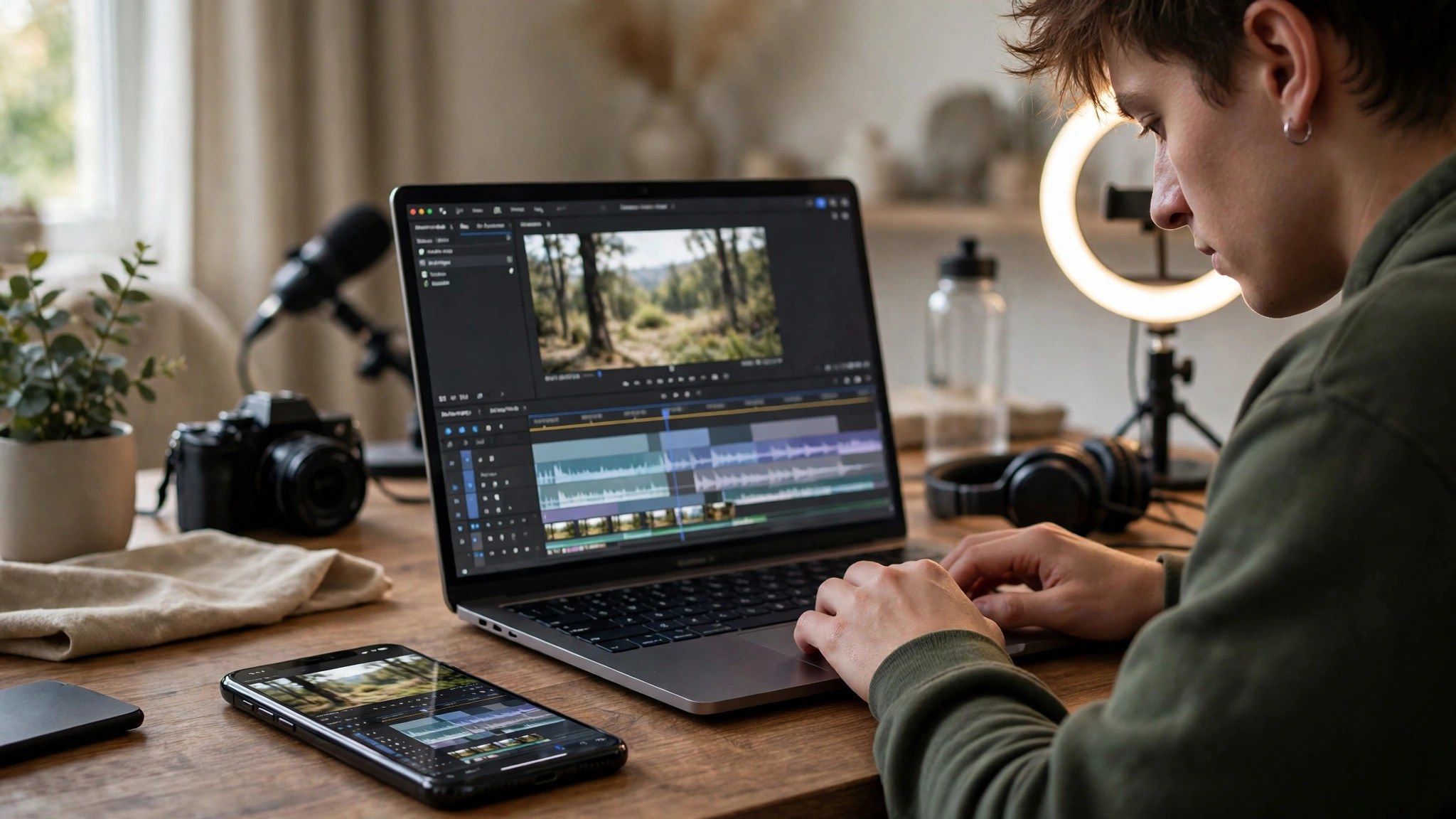
CapCut محرر فيديو مجاني من ByteDance، الشركة وراء TikTok، ومتاح على iOS وAndroid وWindows وmacOS والويب. وهو مبني على فكرة بسيطة: خط زمني كامل متعدد المسارات — فيديو وصوت ونص ومؤثرات — مع إزالة الاحتكاك. فالقصّ سحب، والتعليقات تلقائية، والانتقالات بنقرة واحدة، ومكتبة قوالب رائجة تتيح لمبتدئ إنتاج فيديو مصقول قبل أن يفهم ما هو الإطار المفتاحي.
أما تطبيق سطح المكتب، الذي نضج كثيرًا منذ إطلاقه، فأصبح الآن محررًا معتبرًا بحد ذاته لا تطبيق هاتف مكبّرًا: فهو يدعم خطوطًا زمنية بدقة أعلى ومسارات أكثر وسير عمل يناسب فيديوهات YouTube الأطول كما يناسب المقاطع العمودية القصيرة. وتغطي نسخة الويب التعديلات السريعة دون تثبيت. وتتزامن المشاريع عبر السحابة في الخطط المدفوعة، فيمكن إكمال فيديو بدأ على الهاتف على اللابتوب — مع أن المزامنة أسلس في Pro منها في الخطة المجانية، حيث التخزين السحابي محدود.
والخندق الحقيقي لـCapCut ليس المحرر نفسه بل المنظومة حوله: قوالب مرتبطة بأصوات رائجة، ومكتبة موسيقى مرخّصة للاستخدام الاجتماعي، ولقطات مخزون، ومؤثرات تتبع ما هو رائج هذا الأسبوع. وبالنسبة لصانع ينشر يوميًا، فهذه الحداثة أهم من أي ميزة منفردة.
ميزات التحرير الأساسية: ما تحصل عليه مجانًا
الخطة المجانية هي حيث يفوز CapCut بهذه المراجعة، لأنها قابلة للاستخدام فعلًا لا عرضًا تجريبيًا. فالتحرير بخط زمني متعدد المسارات والقصّ والتقسيم والتحكم بالسرعة والانتقالات كلها مجانية. والتحريك بالإطارات المفتاحية — التقنية وراء التكبير والتحريك والنص الذي يتحرك مع موضوع — مجاني وسهل على نحو مفاجئ: انقر الماسة، وحرّك رأس التشغيل، وحرّك الجسم. ومفتاح الكروما (الشاشة الخضراء) مجاني. وكذلك الأقنعة والتراكبات ومكتبة مؤثرات كبيرة.
وتحرير الصوت أقوى من معظم المحررات المجانية: مسارات صوتية منفصلة، وإطارات مفتاحية للصوت، وتلاشٍ للدخول والخروج، وتقليل للضجيج، ومكتبة موسيقى بمسارات مرخّصة للمنصات الاجتماعية. وميزة المزامنة التلقائية مع الإيقاع تنسّق القصّات مع الموسيقى، وهي أسرع طريقة لجعل مونتاج يبدو احترافيًا. والتصدير مجاني حتى دقة 4K على سطح المكتب وبدقة عالية على الهاتف، دون علامة مائية على صادرات المحرر في معظم الحالات — مع أن بعض صادرات القوالب تضيف بطاقة ختامية يمكنك حذفها، فتحقق دائمًا قبل النشر.
أما حيث تظهر حدود الخطة المجانية: فالمؤثرات والفلاتر والانتقالات المميزة تحمل شارة Pro، ومكتبة القوالب مقسّمة — القوالب الرائجة مجانية في الغالب، لكن أفضلها تصميمًا يقع خلف Pro أكثر فأكثر. والتخزين السحابي في الخطة المجانية محدود، وهو أمر مهم إذا حرّرت عبر الهاتف وسطح المكتب. ولا يمنع أي من هذه الحدود مبتدئًا من إنهاء فيديو جيد، لكن صانعًا ينشر يوميًا سيشعر بها خلال شهر.
أدوات الذكاء الاصطناعي في CapCut في 2026
هذا هو القسم الذي يحسم المراجعة لمعظم المشترين، لأن ميزات الذكاء في CapCut هي التي يستخدمها صنّاع المحتوى فعلًا كل يوم — لا عروضًا توضيحية، بل سير عمل.
التعليقات التلقائية. الميزة الأبرز، وما زالت من أفضل التطبيقات في أي مكان. بنقرة واحدة تولّد ترجمة متزامنة ومتحركة من صوتك بعشرات اللغات، مع أنماط تمييز كلمة بكلمة تطابق جمالية TikTok. والدقة عالية للكلام الواضح؛ وتتعثر مع اللهجات الثقيلة والأصوات المتداخلة والمصطلحات، فخصّص دقيقتين لتصحيح الأخطاء — فهي ما زالت أسرع عشر مرات من كتابة التعليقات يدويًا. ويقارن دليلنا أفضل مولدات الترجمة بالذكاء الاصطناعي البدائل المستقلة إذا كانت التعليقات هي سير عملك كاملًا.
تحويل النص إلى كلام. اكتب نصًا فيرويه CapCut بأصوات ولغات مختارة، ليصل مباشرة إلى الخط الزمني. والأصوات جيدة للفيديو الاجتماعي — واضحة وحيوية وطبيعية بما يكفي لمقطع مدته 60 ثانية — مع أنها تتخلف عن محرك متخصص مثل ElevenLabs للسرد الطويل. وبالنسبة لقناة بلا وجه أو تعليق صوتي سريع لإعلان، فهي تزيل أداة كاملة من المجموعة. ويرشدك دليلنا خطوة بخطوة لإنشاء التعليقات الصوتية بالذكاء الاصطناعي عبر سير العمل بالتفصيل.
إزالة الخلفية والقصّ التلقائي. أزل خلفية من فيديو دون شاشة خضراء، بنقرة واحدة. وتعمل جيدًا لفيديوهات التحدث إلى الكاميرا بموضوع واضح وإضاءة لائقة، وأقل جودة مع الحركة السريعة أو الخلفيات المزدحمة — لكنها حين تعمل، تكون من نوع الميزات التي كانت تتطلب After Effects.
توليد الفيديو بالذكاء الاصطناعي وأدوات الصور. أضاف CapCut ميزات تحويل النص إلى فيديو وتوليد الصور التي تنتج مقاطع قصيرة وصورًا ثابتة من موجّه. وهي مفيدة للقطات التغطية والخلفيات واللقطات المالئة، وصادقة بشأن حدودها: فالمخرجات عامة، والمقطع الحقيقي يتفوق على المولّد متى توفر لديك. تعامل مع التوليد بالذكاء الاصطناعي كسدّ للفجوات، لا بديلًا عن اللقطات.
من فيديو طويل إلى مقاطع قصيرة. تقصّ أدوات إعادة التأطير والقصّ التلقائي في CapCut فيديو طويلًا إلى مقاطع عمودية، مع تعليقات وأبرز اللحظات. وهي أقل تخصصًا من Opus Clip — راجع مقارنتنا CapCut vs Opus Clip — لكنها مجانية، وغالبًا ما تكفي لصانع يعيد استخدام فيديو طويل واحد أسبوعيًا.
القوالب والمؤثرات الرائجة. مكتبة القوالب مدعومة بالذكاء بالمعنى المهم: فهي تتبع ما هو رائج وتعرض المؤثرات والانتقالات والأصوات وراء صيغ هذا الأسبوع الرائجة. وبالنسبة لصانع ينشر يوميًا، فهذه ميزة تنافسية حقيقية — فالأداة تخبرك بما ينجح الآن.
CapCut على الهاتف مقابل سطح المكتب مقابل الويب
الهاتف هو حيث يكون CapCut أقوى: فالخط الزمني باللمس وسير القوالب ومسار النشر المباشر إلى TikTok يجعله أسرع طريقة لإنهاء فيديو عمودي في أي مكان. وإذا صوّرت على هاتفك، فحرّر على هاتفك — فالذهاب والإياب إلى سطح المكتب يكلف وقتًا أكثر مما توفره الشاشة الأكبر.
أما سطح المكتب فهو الخيار الصحيح للفيديوهات الأطول والعمل الصوتي الدقيق وأي شيء فيه مقاطع كثيرة: فاختصارات لوحة المفاتيح والخط الزمني الأكبر وتصدير 4K تجعله محرر YouTube معتبرًا. وقد سدّ تطبيق سطح المكتب معظم الفجوة مع المحررات متوسطة المدى، مع أنه ما زال يتخلف عنها في تصحيح الألوان وعمق مزج الصوت. والويب خيار التعديل السريع — جيد للتعليقات والقصّ، لا لمشروع كامل.
والاحتكاك الصادق: تعمل مزامنة المشاريع بين المنصات، لكنها ليست سلسة في الخطة المجانية، وبعض الميزات توجد على منصة قبل غيرها. فالهاتف يحصل على المؤثرات الجديدة أولًا؛ وسطح المكتب يحصل على ميزات سير العمل أولًا. اختر منصة أساسية واحدة لكل مشروع والتزم بها.
أسعار CapCut: المجاني مقابل Pro (نوفمبر 2026)
لأسعار CapCut مستويان. وتشمل الخطة المجانية المحرر الأساسي والتعليقات التلقائية وتحويل النص إلى كلام ومكتبة قوالب ومؤثرات كبيرة وتصديرًا عالي الدقة. أما CapCut Pro فاشتراك يفتح المؤثرات والفلاتر والقوالب والانتقالات المميزة وتخزينًا سحابيًا موسعًا وبعض ميزات الذكاء المتقدمة. واعتبارًا من نوفمبر 2026 يبلغ سعر Pro نحو 10 دولارات شهريًا عند الفوترة الشهرية، أو نحو 90 دولارًا سنويًا عند الفوترة السنوية — تعامل مع هذه الأرقام كلقطة وراجع الموقع الرسمي لـCapCut قبل الشراء، لأن ByteDance تعدّل الأسعار والعروض كثيرًا، وتختلف الأسعار الإقليمية.
هل يستحق Pro ثمنه؟ بالنسبة لصانع ينشر عدة فيديوهات أسبوعيًا، نعم — فالقوالب والمؤثرات المميزة وحدها توفر وقتًا أكثر مما يكلف الاشتراك، والتخزين السحابي يجعل التحرير بين الهاتف وسطح المكتب عمليًا. أما لمستخدم عادي يصنع فيديو واحدًا شهريًا، فلا — فالخطة المجانية تغطي كل ما يهم، وشارات Pro سهلة الالتفاف عليها. والشكوى الصادقة الوحيدة: أن الخطة المجانية تضيّق مع الوقت، مع انتقال مزيد من أفضل القوالب خلف Pro. ولم يضيّق بما يكفي لتغيير الحكم، لكن الاتجاه يستحق المراقبة.
وقبل الدفع، تحقق من عروض الذكاء الاصطناعي الحالية — فخصومات CapCut Pro تظهر هناك من وقت لآخر — ولاحظ أن Pro اشتراك، لا شراء لمرة واحدة: توقف عن الدفع وتتوقف الميزات المميزة معه، مع أن فيديوهاتك المصدرة تبقى لك.
CapCut مقابل البدائل
CapCut مقابل Canva. فـCapCut هو محرر الفيديو؛ وCanva هي أداة التصميم ذات ميزات الفيديو. وإذا كان العمل خطًا زمنيًا — قصّ وتعليقات وصوت ومؤثرات — فـCapCut يفوز بلا منازع. وإذا كان العمل صورة مصغرة أو مجموعة هوية أو رسمًا اجتماعيًا، فـCanva تفوز. وينبغي لمعظم صنّاع المحتوى استخدام الأداتين، ومقارنتنا Canva vs CapCut تتناولها ميزةً بميزة.
CapCut مقابل Filmora. فـFilmora هو أقرب منافس على سطح المكتب أولًا: محرر مدفوع أسهل بمكتبة مؤثرات مشابهة وخيار شراء لمرة واحدة في بعض المناطق. وسير عمل Filmora على سطح المكتب أعمق — مزج صوت أفضل وأدوات ألوان أدق — لكنه يكلف مالًا من اليوم الأول وتطبيقه على الهاتف أضعف. اختر Filmora إذا حرّرت على سطح المكتب وأردت امتلاك البرنامج؛ واختر CapCut إذا حرّرت على هاتفك أو أردت أفضل خطة مجانية. وتقارن جولتنا أفضل محررات الفيديو بالذكاء الاصطناعي الأداتين جنبًا إلى جنب مع بقية الفئة.
CapCut مقابل Descript. وظيفتان مختلفتان. فـDescript يحرّر عبر النص ويستنسخ صوتك — وهو أداة البودكاستر وصنّاع المحتوى الذين يصلحون الأخطاء بالكتابة. أما CapCut فيحرّر عبر الخط الزمني ويفوز بالمرئيات والمؤثرات والقوالب. والبودكاستر الذي ينشر مقاطع فيديو يحتاج الأداتين؛ وصانع TikTok يحتاج CapCut وحده.
CapCut مقابل Premiere Pro. فـPremiere هو المعيار الاحترافي للأعمال الطويلة والحساسة للألوان والكاميرات المتعددة، ولا شيء في CapCut يقترب منه هناك. لكن Premiere يكلف اشتراكًا شهريًا، ويستغرق تعلمه أسابيع، وهو مبالغ فيه لفيديو عمودي مدته 60 ثانية. والتقسيم الصادق: CapCut للتواصل الاجتماعي، وPremiere للأعمال الاحترافية الطويلة — وكثير من صنّاع المحتوى يستخدمون CapCut لقصّ النسخة القصيرة وPremiere للنسخة الطويلة.
CapCut مقابل Opus Clip. فـOpus Clip هو المتخصص في تحويل الفيديوهات الطويلة إلى مقاطع قصيرة رائجة مع أبرز اللحظات المقيّمة بالذكاء الاصطناعي. وأدوات CapCut للتحويل من الطويل إلى القصير مجانية وجيدة بما يكفي لإعادة الاستخدام العارضة، لكن تقييم Opus Clip للانتشار وكشف الخطاف أقوى لصنّاع المحتوى الذين تقوم استراتيجيتهم كاملة على القصّ. راجع مقارنتنا CapCut vs Opus Clip للتفصيل الكامل.
CapCut
نقاط القوة
- أفضل خطة مجانية لأي محرر فيديو في 2026 — خط زمني حقيقي وتعليقات تلقائية وتحويل نص إلى كلام وتصدير 4K.
- أسرع طريق من المقطع الخام إلى مقطع قصير منشور: قوالب ومؤثرات رائجة ونشر اجتماعي مباشر.
- التعليقات التلقائية من الأفضل في أي مكان، مجانية، بعشرات اللغات.
- يعمل على الهاتف وسطح المكتب والويب — ابدأ على واحد وأنهِ على آخر (مزامنة Pro أسلس).
- مكتبة القوالب والمؤثرات تتبع ما هو رائج فعلًا هذا الأسبوع.
نقاط الضعف
- الخطة المجانية تضيّق مع الوقت — فمزيد من القوالب والمؤثرات المميزة تقع خلف Pro.
- تصحيح الألوان ومزج الصوت يتخلفان عن Filmora وPremiere Pro.
- ملكية ByteDance تثير أسئلة خصوصية؛ والشروط تمنح حقوقًا واسعة على الرفع.
- تعطّل التوفر من قبل — أُزيل لفترة وجيزة من متاجر التطبيقات الأمريكية في أوائل 2025.
- توليد الفيديو بالذكاء الاصطناعي عام — مفيد للتغطية، لا بديل عن اللقطات الحقيقية.
لمن CapCut — ولمن ينبغي تخطيه
- صنّاع TikTok وReels وShorts ← نعم، دون تردد. هذه هي الأداة التي بُنيت الصيغة حولها. ابدأ مجانًا، وارتقِ إلى Pro حين تنشر يوميًا.
- الشركات الصغيرة التي تصنع إعلانات اجتماعية ← نعم. فيديو منتج مع تعليقات وموسيقى وتعليق صوتي في مساء واحد، مقابل 0 دولار، هو حالة الاستخدام التي صُنع CapCut من أجلها.
- المبتدئون الذين يتعلمون التحرير ← نعم. سير القوالب يعلّم التحرير بالممارسة، والمهارات — الخط الزمني والإطارات المفتاحية والتعليقات — تنتقل إلى أي محرر لاحقًا.
- قنوات YouTube بلا وجه ← نعم، مع تحفظ. اقرن تحويل النص إلى كلام في CapCut بتعليقاته التلقائية فتحصل على خط إنتاج كامل؛ ولجودة سرد طويلة، يبدو محرك صوتي متخصص مثل ElevenLabs أفضل. وإذا كانت فيديوهاتك تعتمد على زيارات البحث، فإن دليلنا أفضل أدوات تحسين محركات البحث بالذكاء الاصطناعي يغطي جانب الترتيب.
- المحررون المحترفون وأعمال العملاء الحساسة للألوان ← تخطَّه. فـPremiere Pro أو DaVinci Resolve هو الأداة الصحيحة حين تهمّ الألوان والصوت والمواصفات الدقيقة.
- أي شخص يتعامل مع لقطات حساسة لعملاء ← فكّر أولًا. اقرأ الشروط الحالية، وفكّر في محرر مثبت محليًا إذا لم تناسب شروط بيانات ByteDance متطلبات عميلك.
سؤال الخصوصية، بصراحة
لا تكتمل أي مراجعة لـCapCut في 2026 دون سؤال الملكية. فـCapCut مملوكة لـByteDance، الشركة وراء TikTok، وهذا يجلب تدقيقًا تنظيميًا في الولايات المتحدة وأماكن أخرى. وقد أُزيل التطبيق لفترة وجيزة من متاجر التطبيقات الأمريكية في أوائل 2025 وسط التشريع المتعلق بـTikTok، ثم عاد — تعطّل ترك صنّاع المحتوى عالقين منتصف المشروع ويستحق التذكر. وتمنح شروط الخدمة الشركة حقوقًا واسعة على المحتوى الذي ترفعه، وهو أمر معتاد لمحررات السحابة لكنه أوسع من أداة مثبتة محليًا مثل DaVinci Resolve.
وما يعنيه ذلك عمليًا: بالنسبة للمحتوى الشخصي والتسويق التجاري العادي، فخطر CapCut منخفض وراحته عالية. أما للعمل الحساس — لقطات عملاء غير منشورة، وأي شيء بموجب اتفاقية سرية، ومحتوى لصناعة منظمة — فالخيار الأكثر أمانًا هو محرر يعالج محليًا ولا يخزن شيئًا في السحابة. وهذا حكم تقديري، لا حكم نهائي: فملايين صنّاع المحتوى يستخدمون CapCut يوميًا، والمنتج نفسه شرعي ومصنوع جيدًا. لكن الخطر ينتمي إلى المراجعة، لأنه الشيء الوحيد في CapCut الذي لا تستطيع قائمة ميزات إصلاحه.
سير عمل سريع في CapCut (المقطع القصير في 30 دقيقة)
بالنسبة لصانع ينشر يوميًا، فسير العمل الناجح ممل عن قصد. استورد المقاطع وقصّها على الخط الزمني أولًا — بلا مؤثرات حتى تعمل القصة. أضف التعليقات التلقائية وصحّح الأخطاء. أضف التعليق الصوتي بتحويل النص إلى كلام إذا احتاج الفيديو واحدًا، أو سجّل تعليقًا صوتيًا حقيقيًا لأي شيء أطول من دقيقة. أضف موسيقى بصوت منخفض، واستخدم المزامنة التلقائية مع الإيقاع لتهبط القصّات على الإيقاع، وأضف مؤثرًا أو مؤثرين — لا خمسة أبدًا. صدّر بالدقة الأصلية للمنصة، وشاهد التصدير مرة على هاتفك، وانشر. ثلاثون دقيقة، من البداية إلى النهاية، متى ترسّخت العادة. وصنّاع المحتوى الذين يتعثرون مع CapCut عادةً هم من يضيفون المؤثرات قبل أن يكون لديهم قصّ يستحق المشاهدة.
قوالب CapCut: كيف تستخدمها جيدًا
القوالب هي أكثر ميزات CapCut استخدامًا وأكثرها سوء فهم. فالقالب تحرير جاهز — القصّات والانتقالات والمؤثرات وتوقيت الموسيقى جاهزة، وتضع فيه مقاطعك. وإذا استُخدم جيدًا، يحوّل القالب تحريرًا مدته 30 دقيقة إلى 3 دقائق. وإذا استُخدم سيئًا، يحوّل فيديوك إلى نسخة من عشرة آلاف فيديو آخر.
والقاعدة بسيطة: استخدم القوالب للصيغة، لا للمحتوى. فالقالب الرائج طريقة جيدة لتعلم أسلوب انتقال أو نمط مزامنة مع الإيقاع، واختصار مشروع لصانع فيديو رائج سريع. لكن إذا كان كل فيديو تنشره يستخدم القالب نفسه مثل الجميع في تخصصك، فسيتوقف الجمهور عن رؤية عملك ويبدأ برؤية القالب. وصنّاع المحتوى الذين يستفيدون أكثر من CapCut يستخدمون القالب مرة لتعلم التقنية، ثم يعيدون بناء المؤثر في تحريرهم الخاص بتوقيتهم الخاص.
وتحققان عمليان قبل نشر فيديو قالب. أولًا، استبدل موسيقى القالب بمسار يناسب علامتك — فالصوت الافتراضي هو الجزء الأرجح أن يكون مطابقًا لفيديو شخص آخر. ثانيًا، تحقق من بطاقة ختام القالب: فبعض القوالب تضيف خاتمة CapCut أو إطار إسناد لصانع، وحذفها يستغرق خمس ثوانٍ لكنه يجنّبك أن تبدو كإعلان للتطبيق. وأخيرًا، تذكّر أن القوالب المميزة ميزة Pro: فإذا كان قالب تحبه يحمل شارة Pro، فإما أن تدفع مقابل Pro أو تعيد إنشاء المؤثر بنفسك — فتسجيل شاشة قالب مميز لشخص آخر لتفادي حاجز الدفع ينتهك الشروط وينتج فيديو أسوأ على أي حال.
5 أخطاء في CapCut يجب تجنبها
- استخدام خمسة مؤثرات حين يكفي واحد. فانتقال على كل قصّة يصرخ «مبتدئ». وقصّة نظيفة واحدة تتفوق على ثلاثة انتقالات مبهرجة.
- نشر التعليقات دون التحقق منها. فالتعليقات التلقائية دقيقة، لا مثالية — وكلمة خاطئة في الثواني الثلاث الأولى تكلفك المشاهد.
- موسيقى أعلى من الصوت. أبقِ الموسيقى الخلفية منخفضة واخفضها تحت السرد؛ وإذا اضطررت إلى الإجهاد لسماع الكلمات، فالمزج خاطئ.
- تحرير مشروع كامل على المنصة الخاطئة. اختر الهاتف أو سطح المكتب لكل مشروع والتزم به — فالتنقل بين المنصات منتصف المشروع يهدر الوقت الذي يوفره CapCut.
- الدفع مقابل Pro قبل أن تحتاجه. استخدم الخطة المجانية حتى تستطيع تسمية ميزة Pro المحددة التي تفتقدها. وبالنسبة لمعظم صنّاع المحتوى يستغرق ذلك شهرًا من النشر اليومي.
الأسئلة الشائعة
هل CapCut مجاني فعلًا؟
نعم، المحرر الأساسي مجاني فعلًا على الهاتف والكمبيوتر والويب، بما فيه تحويل النص إلى كلام والتعليقات التلقائية ومكتبة قوالب كبيرة. أما CapCut Pro فاشتراك مدفوع يفتح المؤثرات المميزة والقوالب والتخزين السحابي وبعض ميزات الذكاء المتقدمة. واعتبارًا من نوفمبر 2026 يبلغ سعر Pro نحو 10 دولارات شهريًا عند الفوترة الشهرية أو نحو 90 دولارًا سنويًا — راجع الموقع الرسمي، فالأسعار تتغير كثيرًا.
هل استخدام CapCut آمن في 2026؟
CapCut مملوكة لشركة ByteDance، الشركة نفسها وراء TikTok، وهذه الملكية تثير تدقيقًا في الخصوصية في الولايات المتحدة وأماكن أخرى. التطبيق نفسه مستخدم على نطاق واسع وشرعي، لكن شروطه تمنح حقوقًا واسعة على المحتوى المرفوع، وقد تعطّل توفره من قبل — فقد أُزيل لفترة وجيزة من متاجر التطبيقات الأمريكية في أوائل 2025 وسط التشريع المتعلق بـTikTok. وإذا كنت تعمل مع لقطات حساسة لعملاء، فاقرأ الشروط الحالية وفكّر فيما إذا كان محرر مثبت محليًا يناسب تحملك للمخاطر أكثر.
CapCut أم Canva — أيهما أفضل للفيديو؟
لتحرير الفيديو يفوز CapCut: خط زمني حقيقي وإطارات مفتاحية وتعليقات تلقائية وتحويل نص إلى كلام، مصممة للفيديو القصير. أما Canva فأداة التصميم الأفضل — الصور المصغرة والرسوم الاجتماعية ومجموعات الهوية — مع تحرير فيديو أساسي فقط. ويستخدم معظم صنّاع المحتوى الأداتين: Canva للصورة المصغرة وCapCut للفيديو. ومقارنتنا بين Canva وCapCut تفصّل المفاضلة ميزةً بميزة.
هل يمكن لـCapCut أن يحل محل Premiere Pro؟
للفيديو القصير على وسائل التواصل، نعم — فمعظم صنّاع TikTok وReels لا يحتاجون أكثر من CapCut أبدًا. أما للعمل الاحترافي الطويل، فلا: فما زال Premiere Pro يتفوق في تصحيح الألوان ومزج الصوت والكاميرات المتعددة والتكامل مع بقية حزمة Adobe. CapCut هو أسرع أداة لفيديو عمودي مدته 60 ثانية؛ وPremiere هو الأداة الصحيحة لفيلم وثائقي مدته 20 دقيقة أو مشروع عميل بمواصفات دقيقة.
هل لدى CapCut تعليق صوتي بالذكاء الاصطناعي وتعليقات تلقائية؟
نعم، كلاهما مدمج ومجاني. يحوّل تحويل النص إلى كلام نصًا مكتوبًا إلى سرد بأصوات ولغات متعددة، وتولّد التعليقات التلقائية ترجمة متزامنة ومتحركة من صوتك في ثوانٍ. وكلتا الميزتين من الأفضل في أي محرر مجاني في 2026، ودليلنا لإنشاء التعليق الصوتي بالذكاء الاصطناعي يشرح سير العمل خطوة بخطوة.
هل تضيف النسخة المجانية من CapCut علامة مائية؟
الصادرات من محرر CapCut نفسه لا تحمل علامة مائية في الخطة المجانية في معظم الحالات، مع أن بعض القوالب والمؤثرات المميزة خاصة بـPro وبعض صادرات القوالب تشمل بطاقة ختامية يمكنك حذفها. تحقق دائمًا من تصديرك قبل النشر، فسلوك القوالب يتغير بين الإصدارات.