 Aitopkit
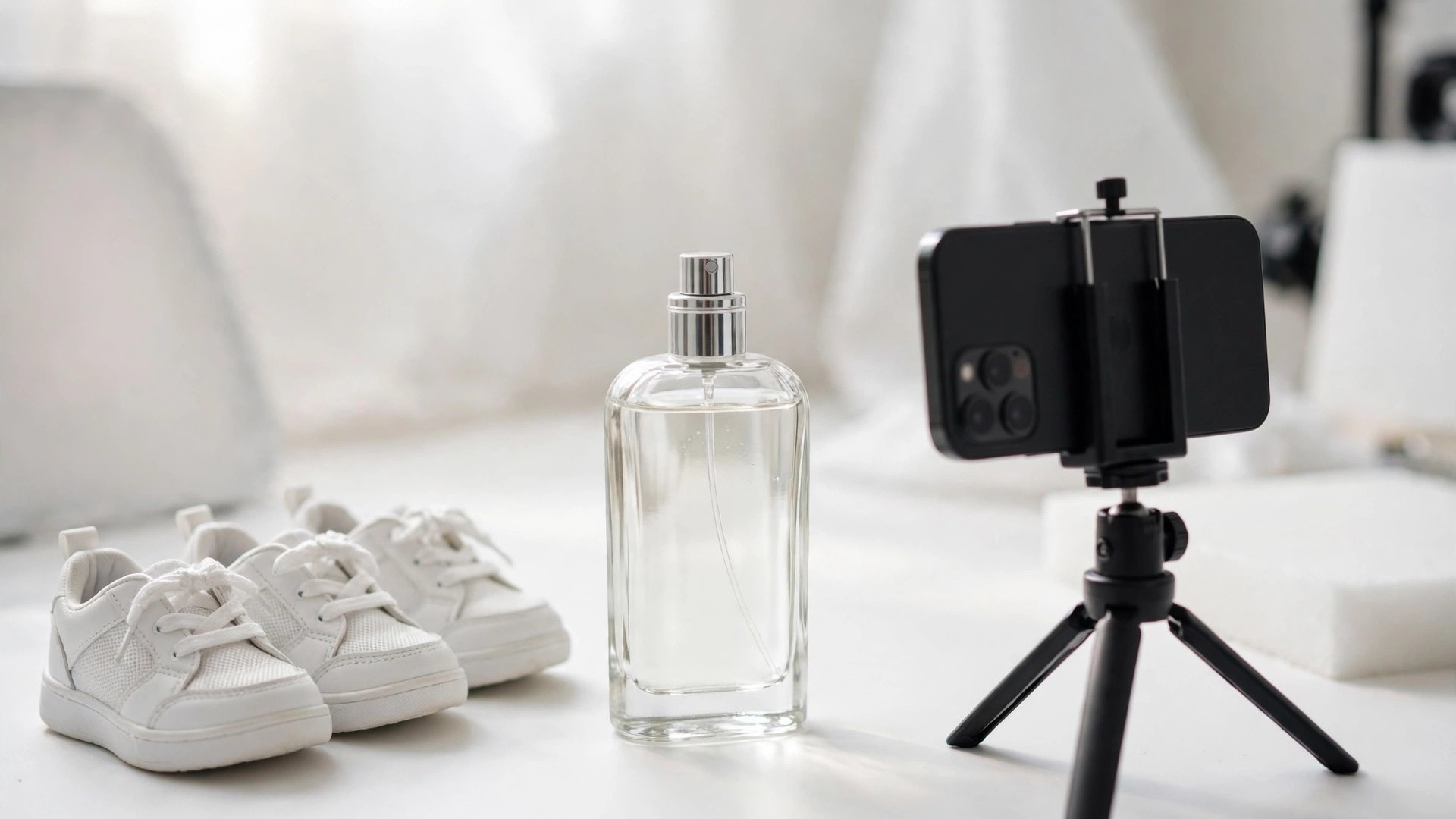
⚡ Verdict rapide
- Commencez ici → photographiez avec votre téléphone, puis utilisez Pixelcut or Photoroom. Tous deux suppriment l'arrière-plan en un geste et proposent une offre gratuite.
- Meilleurs décors soignés → Flair AI. Placez votre produit sur un canevas et construisez une scène lifestyle autour de lui.
- Décors en un clic les plus rapides → Pebblely. Importez, choisissez un thème, et c'est fait.
- Meilleure retouche pour les photos de téléphone ratées → Claid. Amélioration et mise à l'échelle qui sauvent les photos floues avant tout le reste.
- Meilleur tout-en-un que vous avez peut-être déjà → Canva. Détourage, texte et formats réseaux sociaux dans un seul éditeur — mais le détourage est une fonction Pro.
Nous pouvons toucher une commission si vous achetez via nos liens, sans frais supplémentaires pour vous.
Une bonne photo produit exigeait autrefois un studio, un appareil photo, des lumières et un photographe. En 2026, il suffit d'un téléphone, d'une fenêtre et d'environ quinze minutes. Les outils IA peuvent découper votre produit d'un arrière-plan désordonné, le placer dans un décor crédible, corriger la lumière et l'affiner à la taille d'une annonce — et les offres gratuites suffisent à un vendeur débutant pour photographier tout un premier catalogue sans dépenser un dollar.
Mais les outils ne sont que la moitié du travail. L'IA ne peut pas sauver une photo sombre, floue ou de travers, et elle inventera volontiers des détails que votre produit n'a pas — une étiquette déformée, une mauvaise couleur, une poignée qui n'a jamais existé. Ce guide couvre tout le flux de travail en langage simple : ce que sont les photos produit IA, ce dont vous avez besoin, comment photographier, détourer, mettre en scène, corriger et exporter vos photos, quel outil utiliser à chaque étape, et les erreurs qui font paraître les photos de débutants amateurs. Sans jargon, sans studio.
Que sont exactement les photos produit IA ?
Une photo produit IA est la photo d'un vrai produit, améliorée ou remise en scène par l'intelligence artificielle. Vous partez d'une vraie photo de votre article — l'acheteur doit recevoir ce que montre la photo — et l'IA accomplit une ou plusieurs de ces quatre tâches :
- Détourage. L'IA sépare votre produit de ce qui se trouvait derrière lui et supprime l'arrière-plan, laissant un détourage net. C'est la tâche IA la plus ancienne et la plus fiable en photo.
- Génération de décors. L'IA place votre détourage dans un nouveau décor — un comptoir en marbre, une plage, un salon — et ajoute des ombres et des reflets assortis.
- Amélioration et mise à l'échelle. L'IA accentue une photo douce, corrige une lumière et des couleurs ternes, et augmente la résolution pour qu'une photo de téléphone atteigne la taille minimale d'une marketplace. La « mise à l'échelle » consiste à agrandir une image sans la rendre floue.
- Nettoyage. L'IA supprime la poussière, les rayures, les objets parasites et les étiquettes de prix, ou étend les bords d'une photo au cadrage trop serré. Dans les éditeurs, on parle de « remplissage génératif » ou de « gomme magique ».
Ce qu'elles ne sont pas : des images produit entièrement fausses. Un outil peut générer l'image d'un flacon de parfum à partir d'un prompt, mais ce flacon n'est pas le vôtre — l'étiquette sera du charabia et la forme fausse, et l'utiliser dans une annonce tromperait les acheteurs. Le flux de travail honnête commence toujours par une vraie photo de votre vrai produit.
Ce dont vous avez besoin avant de commencer
Vous avez besoin de moins que vous ne le pensez. Voici le kit complet :
- Un smartphone fabriqué au cours des cinq dernières années. Utilisez l'appareil photo arrière, pas celui des selfies — il est plus net. Essuyez l'objectif d'abord ; une trace de doigt sur l'objectif est la cause la plus fréquente des photos floues des débutants.
- La lumière du jour, ou une lampe bon marché. La meilleure lumière gratuite est une fenêtre par temps nuageux ou au soleil indirect. La nuit, une simple lampe de bureau à ampoule blanche, dont la lumière rebondit sur un mur blanc, bat le flash du téléphone à tous les coups. N'utilisez jamais le flash du téléphone — il crée un point lumineux agressif et des ombres dures.
- Un arrière-plan uni. Un panneau blanc, un drap blanc ou un mur nu. Le blanc est le choix le plus sûr — Amazon l'exige de toute façon pour l'image principale — et le détourage fonctionne mieux quand le produit se détache nettement.
- De quoi stabiliser le téléphone. Un petit trépied pour téléphone coûte quelques dollars et en vaut la peine. Sans trépied, empilez des livres et appuyez le téléphone contre eux, ou utilisez le retardateur pour que votre main ne fasse pas trembler l'appareil.
- Un compte sur un outil IA. Commencez avec une seule offre gratuite — Pixelcut ou Photoroom — et n'ajoutez un deuxième outil que lorsque vous tombez sur une tâche que le premier ne peut pas accomplir.
- Votre produit, propre. Essuyez traces de doigts, poussière et taches avant de photographier — chaque trace de doigt apparaît dix fois plus grosse en gros plan.
Voilà tout le kit — pas de boîte à lumière, pas d'abonnement payant. Ajoutez-les plus tard si vous commencez à vendre en volume.
Étape 1 : Bien photographier le produit (10 minutes qui en font gagner une heure)
Les outils IA travaillent avec ce que vous leur donnez. Une bonne photo au téléphone n'a presque pas besoin d'aide IA ; une mauvaise exige tellement de corrections que le résultat paraît faux. Consacrez dix minutes à cette étape et la suite devient facile.
Installez d'abord la lumière. Placez votre fond blanc près d'une fenêtre, avec la lumière venant du côté plutôt que de derrière vous ou derrière le produit. La lumière latérale révèle la forme et la texture du produit ; la lumière venant directement de derrière l'appareil aplatit tout. Si le soleil brille directement par la fenêtre, accrochez un drap blanc fin pour adoucir la lumière — les photographes appellent cela « diffuser » la lumière, et c'est l'amélioration la moins chère qui soit.
Placez le produit au centre, avec de l'espace autour. Laissez une marge nette de chaque côté. Les outils IA ont besoin de cette marge pour détourer proprement le produit et étendre le décor ensuite. Un produit collé au bord ne peut pas être recadré.
Photographiez de face, à hauteur du produit. Pour la plupart des produits — flacons, boîtes, chaussures, tasses — placez le téléphone à la hauteur du milieu du produit et photographiez droit devant. Photographier par le haut fait paraître les flacons courts ; par le bas, cela déforme la forme. Les produits plats comme les livres ou les t-shirts se photographient mieux directement par-dessus.
Prenez plusieurs angles. Au minimum : la face avant, un angle à 45 degrés, le dos ou l'étiquette, et un gros plan du détail qui vend le produit — la texture, le fermoir, la couture, l'étiquette. Les acheteurs font bien plus confiance à une annonce avec cinq angles honnêtes qu'à une seule photo héroïque parfaite.
Utilisez les meilleurs réglages de votre téléphone. Éteignez le flash. Activez la grille et placez le produit sur les lignes centrales. N'utilisez pas le « mode portrait » pour les photos produit — il floute les bords, et ce flou perturbe l'IA de détourage. Photographiez à la plus haute résolution offerte par votre téléphone.
Vérifiez chaque prise en taille réelle avant de passer à la suite. Zoomez avec vos doigts et regardez l'étiquette, les bords et l'arrière-plan. Si l'étiquette est illisible ou un bord flou, reprenez la photo maintenant — cela prend vingt secondes, alors que la corriger plus tard en prend vingt minutes et donne un moins bon résultat.
Étape 2 : Supprimer l'arrière-plan
C'est la première étape IA, et la plus facile. Importez votre photo dans un outil de détourage — Photoroom et Pixelcut le font gratuitement sur votre téléphone — et l'IA découpe le produit en quelques secondes.
Comment bien le faire :
- Commencez par la prise la plus nette et la plus lumineuse. Le détourage fonctionne mieux quand le produit se distingue clairement de l'arrière-plan.
- Zoomez sur les bords après le détourage. Cherchez les halos flous, les morceaux manquants (une anse fine, une bandoulière) et les restes d'arrière-plan. Le verre, les bijoux, la fourrure et tout ce qui est transparent sont les cas les plus difficiles — l'IA mange souvent un coin de flacon en verre.
- Utilisez les outils de correction manuelle. Tout bon outil de détourage possède un pinceau pour effacer les restes d'arrière-plan ou restaurer un morceau supprimé par l'IA. Consacrez-y deux minutes.
- Ajoutez une ombre. Un produit flottant sur du blanc pur sans ombre ressemble à un autocollant. La fonction AI Shadows de Photoroom ajoute une ombre de contact douce sous le produit — la plus grande amélioration de réalisme de cette étape. Restez subtil : une ombre grise légère, pas une tache noire.
- Exportez à la plus haute résolution permise par l'outil. Un détourage exporté à 1 000 pixels ne peut pas être agrandi ensuite sans s'adoucir, et les marketplaces veulent 2 000 pixels.
À quoi faire attention : certaines offres gratuites, dont celle de Photoroom, sont sous licence pour un usage personnel uniquement depuis novembre 2026 — vous ne pouvez pas utiliser légalement leurs résultats gratuits dans une boutique. Les exports gratuits de Pixelcut n'ont pas de filigrane, mais sa licence commerciale figure sur les offres payantes. Lisez la ligne de licence avant de publier.
Étape 3 : Générer un décor (ou rester simple)
Une fois le détourage propre obtenu, vous avez le choix : garder le fond blanc uni, ou placer le produit dans un décor. La plupart des bonnes annonces utilisent les deux — le blanc pour l'image principale, les scènes lifestyle pour les images supplémentaires et les réseaux sociaux.
Quand garder le blanc. Amazon exige un fond blanc uni pour l'image principale de l'annonce, et le blanc est aussi le format le plus honnête pour les acheteurs. Si vous vendez sur Amazon, votre photo héroïque reste blanche.
Quand générer un décor. Pour votre propre site, Etsy, Instagram et les publicités, un décor vend le ressenti du produit. C'est là que Flair AI et Pebblely montrent leur valeur.
Comment générer un bon décor :
- Choisissez un décor qui correspond à la vraie vie du produit. Un ustensile de cuisine appartient à une cuisine ; une crème pour le visage appartient à une étagère de salle de bain, pas à une plage.
- Faites du produit le héros. Le décor doit encadrer le produit, pas rivaliser avec lui. Un ou deux accessoires suffisent — une feuille, une serviette, une tasse de café. Un décor chargé fait disparaître le produit.
- Générez trois ou quatre versions et choisissez la meilleure. La génération de décors est aléatoire — le premier résultat est rarement le meilleur. Gardez celui où le produit semble intact.
- Vérifiez le produit, pas le décor. Zoomez sur l'étiquette, le logo, les couleurs. Si l'IA a modifié le produit lui-même — texte déformé, teinte différente, détail ajouté — écartez cette version et régénérez.
Flair AI contre Pebblely, en un paragraphe : Flair AI vous donne un canevas où vous placez le produit, les accessoires et les surfaces à la main — plus de contrôle, plus lent, mieux pour une image héroïque utilisée partout. Pebblely offre des arrière-plans à thème en un clic — choisissez un thème, obtenez un décor — plus rapide, mieux pour traiter un catalogue. L'offre gratuite de Flair AI inclut 5 images générées par mois ; la page de tarifs de Pebblely, en octobre 2026, ne liste aucune offre gratuite, alors vérifiez le site officiel avant de compter sur un essai gratuit.
Étape 4 : Corriger les erreurs et garder le produit réaliste
C'est l'étape que les débutants sautent, et celle qui distingue les photos qui vendent de celles qui semblent générées par IA. Parcourez cette liste de contrôle avant d'exporter :
- Le produit lui-même est-il inchangé ? Comparez l'image finale avec votre photo d'origine. Même forme, mêmes couleurs, même texte d'étiquette, même logo. Si quoi que ce soit sur le produit a bougé ou changé, corrigez ou régénérez.
- Les ombres sont-elles cohérentes ? Chaque objet doit projeter une ombre dans la même direction, et l'ombre doit être douce, pas un contour noir dur. Une ombre manquante fait paraître le produit flottant ; une ombre dans le mauvais sens rend toute l'image étrange.
- Les reflets sont-ils crédibles ? Les produits brillants — verre, métal, bijoux — reflètent leur environnement. Un flacon sur un comptoir en marbre doit montrer un léger reflet. Si le reflet semble peint, atténuez-le ou abandonnez le décor.
- Cela ressemble-t-il à une seule photo ? Plissez les yeux et regardez l'image. Si votre œil peut dire où finit la vraie photo et où commence le décor généré — un bord net, un changement de couleur — un acheteur le peut aussi. La solution est généralement un décor plus doux ou un arrière-plan plus simple.
Outils de nettoyage pour cette étape : Generative Fill d'Adobe Firefly (intégré à Photoshop et à l'application web Firefly) est le plus puissant ici — passez le pinceau sur une tache de poussière, un câble qui traîne ou une étiquette de prix et décrivez ce qui doit le remplacer. Sur les offres payantes, ses fonctions d'image standard sont illimitées, à partir de 9,99 $ par mois en novembre 2026 ; l'offre gratuite donne des générations quotidiennes limitées. Magic Eraser de Canva fait le même travail mais c'est une fonction Pro (18 $ par mois ou 144 $ par an). Pour la plupart des débutants, la gomme de Pixelcut ou Photoroom suffit ; tournez-vous vers Firefly pour les nettoyages délicats.
Étape 5 : Mettre à l'échelle et exporter pour chaque plateforme
Votre photo est terminée. La dernière étape consiste à l'exporter à la bonne taille — c'est là que les débutants perdent de la qualité sans s'en rendre compte. Chaque enregistrement JPG perd des détails, et chaque agrandissement adoucit l'image. Exportez une fois, à la plus grande taille nécessaire, et créez des copies plus petites à partir de ce fichier maître.
Les tailles qui comptent :
- Amazon : au moins 1 000 pixels sur le côté le plus long pour le zoom, 2 000 recommandés. Image principale sur blanc pur.
- Etsy : 2 000 pixels sur le côté le plus court recommandés.
- Shopify et votre propre site : 2 048 pixels sur le côté le plus long — net sur les écrans Retina, assez léger pour charger vite.
- Instagram : 1 080 pixels de large pour les publications, 1 080 par 1 920 pour les stories et les couvertures de reels. Carré 1:1 ou portrait 4:5 pour le fil.
- Facebook et Pinterest : 1 200 pixels de large est un minimum sûr ; Pinterest privilégie les images verticales 2:3.
Mise à l'échelle : si votre photo d'origine est plus petite que la taille nécessaire, un outil de mise à l'échelle IA peut l'agrandir tout en restituant des détails plausibles. Claid est le meilleur outil de ce guide pour ce travail — il est conçu pour les catalogues e-commerce et préserve les étiquettes, les textures et les bords du produit tout en augmentant la résolution. Son essai gratuit offre 50 crédits web pour tester, et les offres payantes commencent à 15 $ par mois (9 $ par mois en facturation annuelle) en novembre 2026. L'outil de mise à l'échelle de Pixelcut fonctionne aussi pour un coup de pouce rapide, avec une mise à l'échelle limitée sur son offre gratuite. Deux avertissements honnêtes : la mise à l'échelle ne peut pas inventer des détails qui n'étaient jamais dans la photo, et ne mettez jamais deux fois la même image à l'échelle.
Réglages d'export qui comptent : enregistrez en JPG à une qualité de 85–90 pour les annonces et les réseaux sociaux ; enregistrez en PNG uniquement si vous avez besoin d'un arrière-plan transparent. Gardez l'espace colorimétrique sRGB — le standard du web. Et conservez une copie maîtresse de chaque photo terminée dans un dossier, nommée par produit et par angle, pour ne jamais avoir à rééditer à partir d'un téléchargement Instagram compressé six mois plus tard.
Les meilleurs outils pour chaque étape, comparés
Voici les sept outils que nous avons vérifiés pour ce guide, classés selon la tâche où ils excellent. Les prix ont été vérifiés sur les pages de tarifs des éditeurs en octobre et novembre 2026 — vérifiez le site officiel avant d'acheter, car les prix changent souvent.
#1 · Pixelcut · Meilleur départ gratuit et choix budget
- Offre gratuite
- Oui — détourage et mise à l'échelle limités, exports sans filigrane
- Payant à partir de
- 10 $/mois (8 $/mois en facturation annuelle)
- Idéal pour
- Débutants et petits vendeurs au budget limité
Détail
1. Pixelcut — meilleur départ gratuit et choix budget
Pixelcut est un éditeur mobile d'abord, avec la photo produit IA, des arrière-plans IA, un éditeur en masse et la mise à l'échelle, sur iOS, Android, le web et une API. Son offre gratuite est la plus honnête de ce guide : détourage et mise à l'échelle limités, mais des exports sans filigrane. Le centre d'aide décrit l'accès gratuit comme environ 3 utilisations par jour.
Pro coûte 10 $ par mois, ou 8 $ par mois en facturation annuelle, et ajoute 600 crédits IA par mois, le détourage et la mise à l'échelle illimités, 1 000 exports en masse par mois et une licence commerciale — la ligne importante, car la licence de l'offre gratuite est moins claire.
Pixelcut
Points forts
- L'offre gratuite exporte sans filigrane — vraiment rare.
- L'offre payante la moins chère de ce guide, à 8 $ par mois en facturation annuelle.
Points faibles
- Les plafonds de l'offre gratuite sont serrés — environ quelques utilisations par jour.
#2 · Photoroom · Meilleur détourage et travail en masse
- Offre gratuite
- Oui — usage personnel uniquement, exports limités
- Payant à partir de
- 12,99 $/mois (7,50 $/mois en facturation annuelle)
- Idéal pour
- Vendeurs qui détournent beaucoup de photos
Détail
2. Photoroom — meilleur détourage et travail en masse
Photoroom est l'éditeur photo IA le plus connu pour les produits : détourage instantané, retouche, ombres IA et redimensionnement, dans des applications iPhone, Android et web, plus une API. Son éditeur en masse traite jusqu'à 250 images à la fois sur les offres payantes, c'est pourquoi les vendeurs avec de vrais catalogues finissent ici.
L'offre gratuite inclut le détourageur avec des exports mensuels limités et des exports web plafonnés à 2 000 par 2 000 pixels. Le détail décisif est la licence : l'offre gratuite est réservée à un usage personnel non commercial. Pro coûte 12,99 $ par mois, soit environ 7,50 $ par mois en facturation annuelle (89,99 $ par an), avec 1 000 exports par mois.
Photoroom
Points forts
- Le détourage le plus fiable de ce guide, surtout pour les lots.
- AI Shadows fait passer les détours pour de vraies photos, pas des autocollants.
Points faibles
- L'offre gratuite est réservée à l'usage personnel — les vendeurs ne peuvent pas l'utiliser gratuitement.
#3 · Flair AI · Meilleurs décors soignés avec un contrôle total
- Offre gratuite
- Oui — 5 images générées + 1 vidéo par mois, 1 modèle personnalisé
- Payant à partir de
- 10 $/mois (8 $/mois en facturation annuelle)
- Idéal pour
- Images héroïques et scènes lifestyle
Détail
3. Flair AI — meilleurs décors soignés avec un contrôle total
Flair AI est un outil basé sur un canevas pour la photo produit IA et les visuels marketing de marque. Au lieu de décrire un décor et d'accepter ce qui revient, vous placez le produit, les surfaces et les accessoires à la main sur un canevas, puis vous générez. Il entraîne aussi des modèles personnalisés sur votre produit, pour que les séances répétées restent cohérentes.
L'offre gratuite inclut 1 modèle personnalisé, 5 images générées et 1 génération vidéo par mois. Pro coûte 10 $ par mois (8 $ en facturation annuelle) ; Pro+ coûte 35 $ par mois (26 $ en facturation annuelle) avec 80 images générées par mois et une licence commerciale. Note : les générations instantanées et publicitaires coûtent quatre fois le quota d'images standard.
Flair AI
Points forts
- Le plus grand contrôle sur la composition — vous placez tout à la main.
- Les modèles personnalisés gardent votre produit cohérent d'une séance à l'autre.
Points faibles
- Lent — le flux de travail sur canevas prend des minutes par image, pas des secondes.
#4 · Pebblely · Décors en un clic les plus rapides
- Offre gratuite
- Non annoncée sur la page de tarifs (oct. 2026) — vérifiez le site officiel
- Payant à partir de
- 9 $/mois Lite (30 images)
- Idéal pour
- Arrière-plans à thème rapides sans configuration
Détail
4. Pebblely — décors en un clic les plus rapides
Pebblely est l'outil le plus simple de cette liste. Importez un produit, choisissez un thème — cuisine, plage, studio et plus de 40 autres — et il ajoute le décor en un clic. Pas de canevas, pas de positionnement, pas de décision de composition.
Les tarifs dépendent du volume d'images : Lite à 9 $ par mois pour 30 images, Basic à 19 $ par mois pour 200 images avec génération en masse, et Pro à 39 $ par mois pour 500 images ; la facturation annuelle les ramène à environ 7,50 $, 15 $ et 32 $. La situation gratuite est floue : des sources plus anciennes décrivent une offre gratuite de 40 images, et en octobre 2026, la page de tarifs ne listait que les trois offres payantes. Vérifiez pebblely.com avant de compter sur une offre gratuite.
Pebblely
Points forts
- Le flux de travail le plus rapide ici — un clic de l'import au décor terminé.
- Plus de 40 thèmes couvrent la plupart des catégories de produits sans prompt.
Points faibles
- Aucune offre gratuite annoncée actuellement — payant dès le premier jour.
#5 · Canva · Meilleur tout-en-un pour les vendeurs qui créent aussi
- Offre gratuite
- Oui — petite allocation IA mensuelle ; le détourage est réservé à Pro
- Payant à partir de
- 18 $/mois Pro (144 $/an)
- Idéal pour
- Photos et publications sociales au même endroit
Détail
5. Canva — meilleur tout-en-un pour les vendeurs qui créent aussi
Les fonctions IA de Canva — regroupées sous le nom Magic Studio, désormais vendues sous le nom Canva AI — incluent le détourage, Magic Edit, Magic Eraser, Magic Expand et Magic Resize, dans l'éditeur que la plupart des petits vendeurs utilisent déjà. L'attrait, c'est tout le flux de travail au même endroit : supprimez l'arrière-plan, placez le produit dans une publication sociale, ajoutez du texte et votre logo, et redimensionnez pour chaque plateforme.
L'offre gratuite inclut une petite allocation IA mensuelle (environ 20 utilisations IA Standard ou Premium par mois en octobre 2026), mais le détourage est une fonction Pro. Pro coûte 18 $ par mois ou 144 $ par an. Canva a modifié ses tarifs et ses allocations plus d'une fois, alors confirmez sur canva.com/pricing. Pour une comparaison plus approfondie, consultez notre comparatif des meilleurs générateurs d'images IA.
Canva
Points forts
- Retouche photo, texte et formats sociaux dans un éditeur familier.
- Magic Resize adapte un design à chaque plateforme instantanément.
Points faibles
- Le détourage est réservé à Pro — l'offre gratuite ne peut pas accomplir la tâche principale.
- L'allocation IA est partagée entre toutes les fonctions IA, donc un usage intensif s'épuise vite.
#6 · Adobe Firefly · Meilleur nettoyage et remplissage génératif
- Offre gratuite
- Oui — générations quotidiennes limitées (nombre non publié)
- Payant à partir de
- 9,99 $/mois Standard
- Idéal pour
- Correction et extension de vraies photos
Détail
6. Adobe Firefly — meilleur nettoyage et remplissage génératif
Adobe Firefly est la plateforme d'IA générative d'Adobe — une application web plus le moteur derrière Generative Fill dans Photoshop — couvrant la génération d'images, l'édition, la vidéo et l'audio. Pour les photos produit, son rôle est le nettoyage et la réparation : supprimer un objet, étendre un arrière-plan ou corriger le bord d'une étiquette. Il est entraîné sur du contenu Adobe Stock sous licence.
L'offre gratuite donne des générations quotidiennes limitées, bien qu'Adobe ne publie pas le nombre exact. Standard coûte 9,99 $ par mois avec 2 000 crédits génératifs et des fonctions d'image standard illimitées, dont Generative Fill ; Pro est à 19,99 $, Pro Plus à 49,99 $ et Premium à 199,99 $. Les crédits ne comptent que pour la vidéo, l'audio et les modèles partenaires.
Adobe Firefly
Points forts
- L'outil de nettoyage le plus puissant ici — Generative Fill est vraiment bon.
- Fonctions d'image standard illimitées sur chaque offre payante.
Points faibles
- Pas un spécialiste de la photo produit — pas de décors en un clic ni de flux de catalogue.
- L'offre gratuite est petite et le nombre quotidien n'est pas publié.
#7 · Claid · Meilleure amélioration et mise à l'échelle
- Offre gratuite
- Essai gratuit — 50 crédits web + 50 crédits API (une fois)
- Payant à partir de
- 15 $/mois Essentials (9 $/mois en facturation annuelle)
- Idéal pour
- Sauvetage de photos de faible qualité et travail de catalogue
Détail
7. Claid — meilleure amélioration et mise à l'échelle
Claid est une plateforme d'images e-commerce qui combine la mise à l'échelle IA avec la génération de photos produit et la préparation de catalogues, sous forme d'application web et d'API. Sa vraie force est l'amélioration : récupérer la résolution tout en préservant les étiquettes, les textures et les bords du produit. Il supprime aussi les arrière-plans, ajoute des ombres et corrige la lumière et les couleurs.
L'essai gratuit donne 50 crédits web plus 50 crédits API — un essai unique, pas une offre gratuite récurrente. Essentials coûte 15 $ par mois (9 $ en facturation annuelle) pour 500 crédits, Pro 49 $ par mois (35 $ en facturation annuelle) pour 2 000 crédits avec génération 4K et traitement en masse. Les crédits sont facturés par opération : détourage 1 crédit, séance photo IA 4 crédits en qualité standard ou 10 en qualité Studio.
Claid
Points forts
- La meilleure amélioration et mise à l'échelle pour les photos produit de ce guide.
- Préserve les étiquettes et les textures intactes là où d'autres outils les estompent.
Points faibles
- L'essai gratuit est unique — pas d'offre gratuite récurrente.
- La tarification par crédits est déroutante tant qu'on ne connaît pas le coût de chaque opération.
Les prix changent souvent — considérez chaque chiffre ci-dessus comme un instantané d'octobre–novembre 2026 et vérifiez le site officiel avant d'acheter.
Un exemple complet : un flacon de parfum, 15 minutes, 0 $
Voici tout le flux de travail sur un seul produit — un flacon de parfum en verre — en utilisant uniquement les offres gratuites. Minutes 0–5 : photographier. Essuyez le flacon, placez un panneau blanc près d'une fenêtre et posez le flacon au milieu. Mettez votre téléphone sur un petit trépied à hauteur du flacon, éteignez le flash et prenez cinq prises : de face, à 45 degrés, l'étiquette arrière, un gros plan de la buse et le flacon avec sa boîte. Minutes 5–8 : détourer. Dans Pixelcut, supprimez l'arrière-plan, corrigez les bords avec le pinceau de restauration, ajoutez une ombre douce et exportez à la plus haute résolution. Minutes 8–12 : créer le décor. Dans Flair AI, construisez un décor simple — surface en marbre clair, lumière douce du jour, une feuille verte — générez trois versions et choisissez celle où le flacon et l'étiquette ressemblent exactement à votre photo d'origine. Minutes 12–15 : vérifier et exporter. Comparez le décor avec l'original en taille réelle, exportez à 2 000 pixels et conservez une copie maîtresse. Coût total : 0 $.
Erreurs fréquentes des débutants
- Commencer par une mauvaise photo. Les photos sources sombres, floues ou de travers produisent de mauvais résultats IA. Corrigez la lumière et le cadrage avant d'ouvrir un outil.
- Publier la première génération. La génération de décors est aléatoire. Le premier résultat est souvent le plus faible — générez-en trois ou quatre et comparez-les.
- Ne pas vérifier le produit lui-même. L'erreur la plus coûteuse de ce guide. Une étiquette déformée ou une couleur modifiée signifie que l'acheteur reçoit quelque chose de différent de la photo — un retour, un mauvais avis ou un litige. Vérifiez le produit en taille réelle, à chaque fois.
- Oublier l'ombre. Un détourage sans ombre ressemble à un collage. Ajoutez une ombre de contact douce, ou gardez une légère ombre naturelle de la prise de vue.
- Trop en faire avec le décor. Cinq accessoires et un arrière-plan à motifs font disparaître le produit. Un ou deux accessoires, un arrière-plan calme, et le produit devant et au centre.
- Ignorer la licence. Les offres gratuites de Photoroom et d'autres sont réservées à l'usage personnel. Utiliser des résultats gratuits dans une boutique sans licence commerciale n'est pas une zone grise.
- Exporter trop petit. Une image de 1 000 pixels ne peut pas être agrandie ensuite. Exportez à 2 000 pixels ou plus et conservez une copie maîtresse.
- Faire confiance à l'IA pour le texte. L'IA déforme encore le texte sur les étiquettes, les logos et les emballages. Vérifiez chaque lettre après la génération.
Réalité du budget : 0 $ pour commencer avec les offres gratuites, puis 8 à 15 $ par mois pour une seule offre payante quand vous prenez les choses au sérieux — Pixelcut Pro (8 $ par mois en facturation annuelle), Photoroom Pro (environ 7,50 $ par mois en facturation annuelle) ou Claid Essentials (9 $ par mois en facturation annuelle). N'achetez pas de boîte à lumière ni de deuxième outil la première semaine ; photographiez d'abord dix produits gratuitement. Si vous vendez sur Etsy, notre guide des meilleurs outils IA pour les vendeurs Etsy couvre le reste de l'arsenal du vendeur, et notre comparatif des meilleurs outils SEO IA couvre le côté recherche de la vente en ligne. Les bonnes photos attirent le clic ; le bon SEO attire le visiteur.
Quel outil choisir ?
- Vous débutez, budget zéro → Pixelcut. Offre gratuite, pas de filigrane, fonctionne sur votre téléphone. Passez à Pro à 8 $ par mois en facturation annuelle quand les plafonds quotidiens vous ralentissent.
- Des dizaines de produits à détourer → Photoroom Pro. Le meilleur éditeur en masse et le détourage le plus fiable, avec des ombres IA qui rendent les détours réalistes.
- Belles scènes lifestyle → Flair AI. Le canevas vous donne un contrôle qu'aucun outil en un clic ne peut égaler. Commencez avec les 5 images gratuites par mois.
- Des décors sans effort → Pebblely. Un clic, un thème, et c'est fait. Aucune offre gratuite n'est annoncée actuellement, alors prévoyez 9 $ par mois dès le départ.
- Vous vivez déjà dans Canva → Canva Pro. Le détourage et Magic Resize valent 18 $ par mois si vous y créez aussi des publications et des publicités sociales.
- Des photos à sauver → Claid. Les photos sources floues ou mal éclairées passent par ici d'abord. Testez-le avec l'essai gratuit de 50 crédits.
- Nettoyage délicat → Adobe Firefly. Generative Fill est la meilleure gomme et le meilleur outil d'extension de ce guide, et Standard à 9,99 $ par mois le rend illimité.
Encore hésitant ? Commencez avec Pixelcut aujourd'hui, photographiez trois produits et voyez où vous bloquez. L'outil qui résout votre vrai problème est le bon outil. Pour une vue plus large, nos comparatifs des meilleurs éditeurs photo IA et des meilleurs générateurs d'images IA couvrent le domaine.
Questions fréquentes
Puis-je créer des photos produit IA gratuitement ?
Oui. Pixelcut et Photoroom proposent tous deux des offres gratuites couvrant le détourage, Flair AI offre 5 images gratuites par mois, et Adobe Firefly a une offre gratuite avec des générations quotidiennes limitées. Le piège, c'est la licence : certaines offres gratuites sont réservées à l'usage personnel, alors lisez la licence avant d'utiliser des résultats gratuits dans une boutique en ligne.
Ai-je besoin d'un appareil photo professionnel pour créer des photos produit IA ?
Non. Un smartphone moderne suffit à la plupart des petits vendeurs. Photographiez dans une bonne lumière naturelle près d'une fenêtre, nettoyez l'objectif, utilisez l'appareil arrière et gardez le produit immobile.
L'IA va-t-elle changer l'apparence de mon produit ?
Oui, c'est possible, et c'est le plus grand risque. Les générateurs de décors reconstruisent les pixels autour de votre produit, et modifient parfois le produit lui-même — en déformant une étiquette ou en changeant une couleur. Comparez toujours le résultat avec la photo d'origine en taille réelle, et régénérez si le produit lui-même semble différent. Ne publiez jamais une photo où le produit ne correspond pas à ce que l'acheteur recevra.
Quelle taille pour les photos produit sur Amazon et Etsy ?
Amazon exige au moins 1 000 pixels sur le côté le plus long pour le zoom et recommande 2 000 ; Etsy recommande 2 000 pixels sur le côté le plus court. Exportez vos photos terminées à 2 000 pixels ou plus et utilisez un fond blanc uni pour l'image principale sur Amazon. Vérifiez les règles d'image actuelles de chaque marketplace avant de mettre en ligne.
Quel outil de photo produit IA est le meilleur pour les débutants ?
Commencez avec Pixelcut ou Photoroom. Tous deux sont simples, fonctionnent sur votre téléphone et proposent des offres gratuites pour le détourage. Pour des scènes lifestyle soignées, essayez ensuite Flair AI ou Pebblely. Si vos photos de téléphone sont floues, Claid est le meilleur outil pour les nettoyer d'abord. Il n'y a pas un seul meilleur outil — cela dépend de ce dont vous avez besoin : détours, décors ou nettoyage.