 Aitopkit
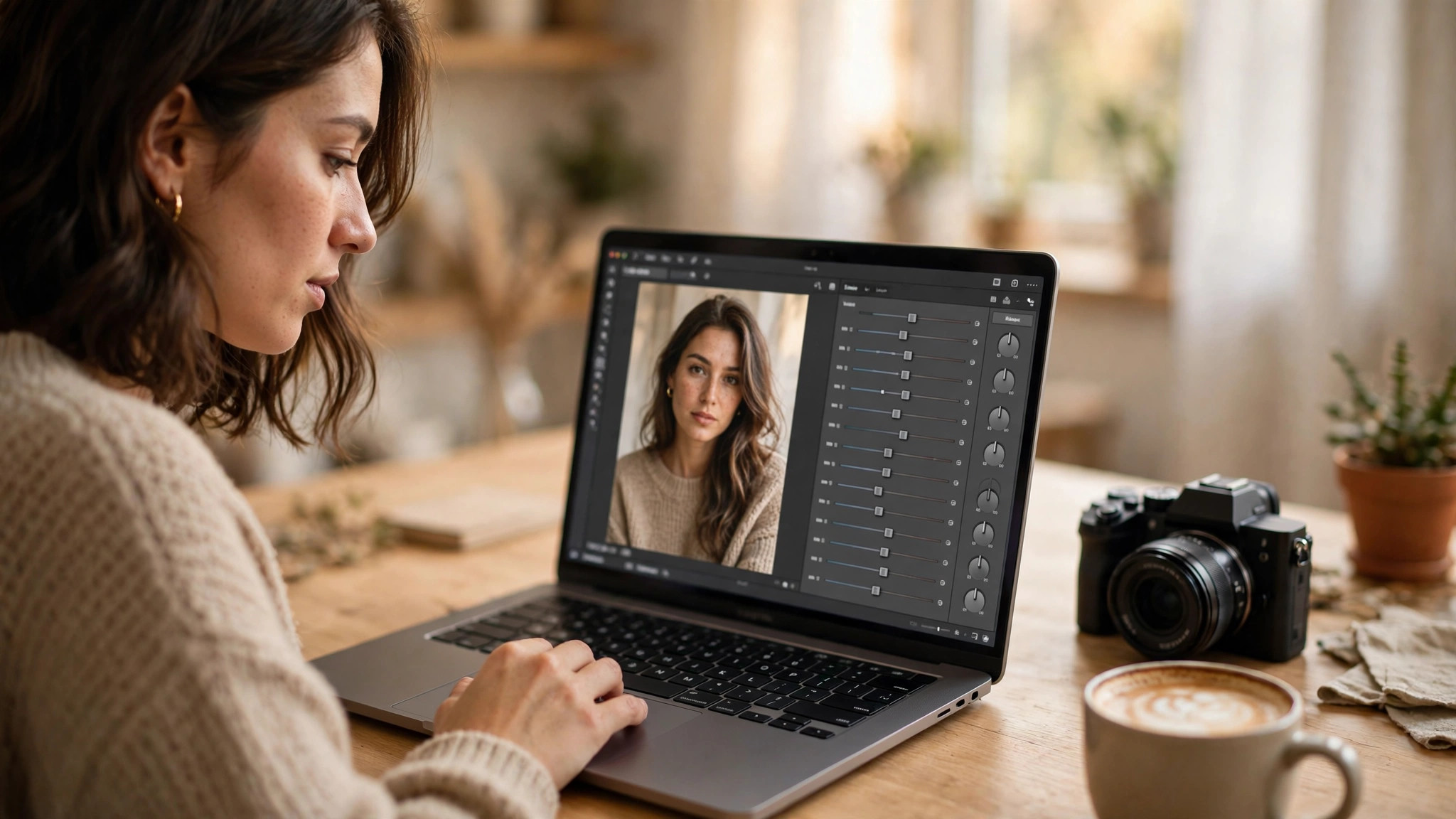
⚡ Veredicto rápido
- Empieza con dos victorias gratis: eliminar el fondo (remove.bg, Canva, Adobe Express) y mejorar con un clic (Google Photos, Canva, Adobe Express). Ambas llevan segundos y no requieren habilidad.
- Aprende en este orden: elige una buena foto → quita el fondo → corrige la luz y el color → amplía si hace falta → relleno generativo para pequeños arreglos → edición por lotes para conjuntos.
- No necesitas Photoshop. Las herramientas gratuitas cubren casi todo lo de esta guía. Paga solo cuando llegues a un límite que puedas nombrar.
- La regla de oro: la IA mejora una foto decente; no puede rescatar una foto terrible. Amplía siempre y revisa el resultado antes de publicar.
Es posible que ganemos una comisión si compras a través de nuestros enlaces, sin coste adicional para ti.
Hace unos años, editar bien una foto significaba aprender Photoshop: capas, máscaras, curvas y un fin de semana de tutoriales antes de poder hacer algo útil. En 2026, los cinco primeros retoques que necesita la mayoría son de un clic cada uno: quitar el fondo, arreglar la iluminación, afinar la imagen, borrar al desconocido del fondo, ampliarla sin que se deshaga. La IA hace la parte difícil; tu trabajo es saber qué botón pulsar, en qué orden y cuándo parar.
Esta guía es para principiantes absolutos. Sin jerga, sin conocimientos previos, sin software caro. Cada herramienta mencionada aquí tiene un plan gratuito que cubre el flujo de trabajo, y cada paso te dice exactamente dónde hacer clic y qué comprobar. Al final tendrás un flujo de trabajo repetible de cinco pasos que puedes usar en cualquier foto —una foto de producto para tu tienda, una foto de perfil, una foto familiar, una publicación en redes sociales— además de los hábitos de antes y después que separan un retoque limpio de uno evidente. Si quieres que la IA cree imágenes desde cero en lugar de editar fotos reales, nuestro resumen de los mejores generadores de imágenes de IA cubre ese lado; y si quieres herramientas que no cuesten nada, nuestra guía sobre el generador de imágenes de IA gratis sin registro es la compañera de esta.
Antes de empezar: lo que necesitas (y lo que no)
Necesitas tres cosas: una foto, un navegador y cinco minutos. No necesitas un ordenador potente, una suscripción de pago ni experiencia en edición. Casi todas las herramientas de esta guía funcionan en un navegador o en tu teléfono, y los planes gratuitos cubren todo el flujo de trabajo en las resoluciones que los principiantes usan de verdad.
Empieza con el mejor original que tengas. La edición con IA es un amplificador, no un servicio de rescate: hace que una foto decente se vea genial, y que una foto mala se vea como una foto mala ligeramente mejor. Si tienes dos versiones de la misma toma —una nítida y una borrosa—, edita la nítida. Si tu foto es muy oscura, muy borrosa o de muy baja resolución, espera una mejora modesta, no un milagro. Guarda el original antes de empezar, siempre: conserva una copia intacta en una carpeta separada, para poder volver atrás. Cada herramienta de esta guía te permite descargar el resultado editado como un archivo nuevo, así que tu original se mantiene a salvo mientras no lo sobrescribas.
Una cosa más que decidir antes de empezar: ¿para qué es la foto? Una foto de perfil, un anuncio de producto, una publicación de Instagram y un póster impreso quieren cosas distintas. Una foto de perfil quiere un fondo limpio y una cara nítida. Una foto de producto quiere colores fieles y un fondo liso. Una publicación de Instagram quiere pegada: más brillo, más saturación, más contraste. Decide primero el destino, porque te dice qué retoques importan y cuáles saltar. Editar sin destino es como los principiantes acaban sobreprocesando cada foto hasta el mismo aspecto sobresaturado y sobreafinado.
El flujo de trabajo de 5 pasos de un vistazo
| Paso | Qué haces | Herramienta gratuita | Tiempo |
|---|---|---|---|
| 1 | Elige tu foto y guarda el original | Cualquier gestor de archivos | 1 min |
| 2 | Quita el fondo (si lo necesitas) | remove.bg, Canva, Adobe Express | 1 min |
| 3 | Corrige la luz y el color con la mejora de un clic | Google Photos, Canva, Adobe Express | 1 min |
| 4 | Amplía si la imagen es pequeña o suave | Upscayl, Canva, Adobe Express | 2 min |
| 5 | Relleno generativo para pequeños arreglos | Adobe Express, Canva Magic Edit | 2–5 min |
Los planes gratuitos cambian a menudo: consulta el sitio oficial para conocer los límites actuales de resolución, exportaciones por día y uso comercial antes de usar imágenes editadas para trabajo remunerado.
Paso 1: elige tu foto y guarda el original
Abre la foto y mírala con honestidad durante diez segundos antes de tocar ninguna herramienta. ¿Es nítida? ¿El sujeto está enfocado? ¿La iluminación es al menos utilizable? Si la foto está muy desenfocada, ninguna herramienta de IA la arreglará: los ampliadores afinan bordes, no recuperan una cara que nunca estuvo enfocada. Si tienes que elegir entre una foto nítida con un fondo desordenado y una foto borrosa con un fondo limpio, elige la nítida siempre: los fondos son fáciles de arreglar para la IA, el desenfoque no.
Haz una copia antes de editar. En un ordenador, duplica el archivo y pon el original en una carpeta llamada «Originals». En un teléfono, la mayoría de las apps de edición guardan una copia nueva automáticamente, pero compruébalo: algunas sobrescriben el original. Este hábito cuesta cinco segundos y te salva la vez que sobreeditas una foto y no puedes recuperar el original. Los profesionales lo hacen en cada trabajo; los principiantes deberían hacerlo en cada foto.
Si estás editando una foto que planeas publicar —especialmente una foto de otra persona—, piensa un momento en el consentimiento y la honestidad. Quitar un fondo es inofensivo. Usar el relleno generativo para añadir algo que nunca estuvo ahí, o para cambiar el aspecto de una persona, es un acto distinto, y si la foto se presenta como real, puede engañar a la gente. Las herramientas de esta guía son lo bastante potentes como para falsificar cosas de forma convincente. Úsalas para mejorar fotos reales, no para inventar fotos falsas.
Paso 2: quita el fondo
Quitar el fondo es el retoque de IA más útil para principiantes, y también el más fácil. Abre remove.bg, sube tu foto y el fondo desaparece en pocos segundos: la IA detecta el sujeto y recorta a su alrededor. Descarga el resultado en PNG, que mantiene la transparencia para colocar el sujeto sobre cualquier fondo que quieras. Canva y Adobe Express hacen lo mismo dentro de sus editores, con un botón «Background Remover», y ambos son gratis en resolución estándar.
Tres consejos marcan la diferencia entre un recorte limpio y uno desordenado. Primero, usa una foto en la que el sujeto esté claramente separado del fondo: una persona de pie contra una pared lisa se recorta limpiamente; una persona medio oculta detrás de un arbusto, no. Segundo, espera que el pelo, el cristal y el pelaje sean los puntos débiles: los bordes finos son donde todas las herramientas de eliminación de fondo sufren, y un poco de aspereza alrededor del pelo es normal incluso en buenas herramientas. Tercero, si los bordes se ven ásperos, usa el pincel de refinar o borrar dentro de la misma herramienta —Canva y Adobe Express tienen uno— y limpia el borde a mano durante treinta segundos. Ese pequeño repaso manual es lo que hace que el resultado parezca profesional en lugar de automatizado.
¿Cuándo necesitas realmente un fondo eliminado? Fotos de producto, fotos de perfil, miniaturas, presentaciones y cualquier cosa que quieras colocar sobre un fondo de color o de marca. ¿Cuándo no lo necesitas? Fotos familiares, paisajes, fotos de viaje y cualquier cosa en la que el fondo forme parte de la historia. Los principiantes suelen quitar fondos por defecto porque el botón es divertido; la habilidad es saber cuándo el fondo es el problema y cuándo es el punto.
Paso 3: corrige la luz y el color con la mejora de un clic
La mayoría de las fotos de principiantes tienen los mismos tres problemas: demasiado oscuras, colores ligeramente apagados y poco contraste. La mejora de un clic arregla los tres a la vez. En Google Photos, abre la foto, toca Editar y luego Mejorar: la IA ajusta el brillo, el contraste y el color en una sola pasada. En Canva o Adobe Express, la misma idea se llama Auto-Enhance o Auto-Fix. El resultado no es perfecto, pero es mejor que el original en aproximadamente nueve de cada diez casos, y lleva un toque.
Tras la pasada automática, comprueba dos cosas y ajusta solo esas. Primero, el brillo: ¿se ve la cara del sujeto o sigue perdida en la sombra? Si sigue oscura, sube un poco el brillo o el deslizador de sombras, nunca mucho. Segundo, el color: ¿la foto se parece a la escena real o la IA la ha vuelto naranja o azul de forma poco natural? Si los colores se ven mal, baja ligeramente el deslizador de saturación. El error del principiante es llevar cada deslizador al máximo; el hábito profesional es lo contrario: pequeños ajustes, y parar en cuanto la foto se parezca a la realidad, solo ligeramente mejor.
Si tu herramienta ofrece un control de «calidez» o «balance de blancos», úsalo en fotos de interior: las cámaras de los teléfonos con iluminación interior suelen volverlo todo amarillo, y un pequeño cambio hacia lo frío (azul) restaura el aspecto natural. Si tu foto se tomó en exteriores con sol brillante, el problema suele ser el inverso —sombras duras en las caras— y un pequeño aumento del deslizador de sombras recupera detalle sin lavar toda la imagen.
Paso 4: amplía una foto pequeña o suave
Ampliar hace una imagen pequeña más grande sin convertirla en un desorden de bloques. El caso clásico es una foto antigua, una captura de pantalla o una imagen descargada en baja resolución que quieres imprimir o publicar a tamaño completo. La IA no solo estira los píxeles: adivina cómo debería verse el detalle que falta, basándose en millones de imágenes similares, y lo rellena.
Upscayl es el mejor punto de partida gratuito: es de código abierto, funciona en tu propio ordenador, no cuesta nada y puede duplicar o cuadruplicar el tamaño de una imagen. Canva y Adobe Express también tienen ampliación integrada. El especialista de pago es Topaz Photo AI, la herramienta a la que recurren los profesionales cuando la calidad importa más, pero prueba primero las opciones gratuitas, porque para redes sociales e impresiones pequeñas suelen bastar.
El límite honesto importa aquí, así que dilo claro: ampliar no puede recuperar detalle que nunca se capturó. Una foto muy borrosa, ampliada, se convierte en una foto borrosa de aspecto más nítido: los bordes se vuelven más limpios, pero la cara no recupera su detalle perdido. Para una foto de perfil o una publicación social, eso suele estar bien. Para una impresión grande, no. Juzga el resultado ampliando al 100 % y mirando los ojos y los bordes: si parecen plástico liso en lugar de textura real, has llevado el ampliador demasiado lejos, y un ajuste más suave —o un tamaño objetivo menor— se verá más natural.
Paso 5: relleno generativo: quitar, reemplazar, ampliar
El relleno generativo es el retoque más mágico de esta guía, y el que más contención necesita. Selecciona parte de una foto —un desconocido en el fondo, una papelera, un trozo de cielo vacío— y la IA lo reemplaza con contenido nuevo generado para que coincida con el resto de la imagen. El Relleno generativo de Adobe, impulsado por Firefly, es la versión más conocida y vive en Photoshop y Adobe Express; el Magic Edit de Canva hace algo similar. El flujo de trabajo es el mismo en todas partes: pasa el pincel sobre lo que quieres que desaparezca, describe qué debería haber ahí (o déjalo en blanco para un relleno automático) y deja que la IA genere dos o tres opciones.
Empieza con eliminaciones, no con añadidos. Quitar a un intruso de una foto de playa es un área pequeña y sencilla con un fondo predecible, y suele funcionar al primer intento. Ampliar un fondo —hacer una foto más ancha para que quepa en un banner— es el siguiente paso, y funciona bien cuando el área ampliada es un cielo, una pared o un suelo sencillos. Añadir un objeto que nunca estuvo ahí es lo más difícil, y los resultados son los menos fiables: la IA puede añadir algo que se ve bien en miniatura y mal a tamaño completo, con manos deformadas, sombras imposibles o una textura que no coincide.
El hábito de comprobar importa aquí más que en ningún otro lugar de esta guía. Después de cada relleno generativo, amplía al 100 % y mira el área rellenada: revisa los bordes donde el contenido nuevo se encuentra con el antiguo, revisa las sombras y los reflejos, y revisa cualquier cosa que debería ser recta o simétrica. Si se ve mal, regenera: la mayoría de las herramientas ofrecen varias variaciones, y la segunda o tercera suele ser mejor que la primera. Y recuerda la regla de honestidad del paso 1: un relleno generativo que cambia lo que ocurrió realmente en una foto no debe presentarse como una imagen real sin editar.
Un ejemplo práctico: una foto, de principio a fin
La teoría es barata, así que aquí está todo el flujo de trabajo en un ejemplo real: una foto de producto de una taza de cerámica hecha a mano sobre una mesa de cocina, tomada con un teléfono, que quieres usar en un anuncio de tienda en línea.
El original es utilizable pero imperfecto: la taza es nítida, pero la mesa de cocina detrás está desordenada, la luz de la ventana ha dejado un lado de la taza en sombra y la imagen es pequeña —800 píxeles de ancho— porque se recortó de una toma mayor. El paso uno es la copia: duplica el archivo y pon el original en tu carpeta Originals. El paso dos es el fondo: abre remove.bg, sube la foto y descarga el PNG con la taza recortada y el desorden eliminado. Los bordes alrededor del asa se ven ligeramente ásperos, así que abre el resultado en Canva, usa el pincel de borrar y limpia el borde del asa durante treinta segundos. Ahora la taza está sobre transparencia, lista para cualquier fondo.
El paso tres es la luz y el color. En Canva, abre la mejora automática y deja que corrija la exposición; el lado sombreado de la taza se ilumina y el esmalte recupera su color. Compara el resultado con el original con el botón de comparación: la taza ahora se parece a la taza real en un buen día, no a una taza distinta. El color es ligeramente demasiado cálido —la luz de la cocina—, así que mueve el deslizador de calidez un poco hacia lo frío. El paso cuatro es el tamaño: la imagen tiene 800 píxeles de ancho y la tienda quiere al menos 1.500, así que pásala por Upscayl a 2x. Amplía al 100 % y revisa el esmalte y el asa: la textura es limpia, sin aspecto de plástico, así que la ampliación pasa.
El paso cinco es el pequeño arreglo. Hay un leve reflejo del teléfono del fotógrafo en el esmalte: un pequeño rectángulo oscuro que nadie notaría en miniatura y todos notarían a tamaño completo. Pasa el pincel sobre él en Adobe Express con el Relleno generativo, deja la indicación en blanco y toma la segunda variación, que rellena el punto con esmalte limpio. Amplía una vez más: el reflejo desapareció, el esmalte se ve continuo y el borde de la taza está intacto. Tiempo total: unos diez minutos, la mayor parte esperando subidas. La foto terminada —taza sobre un fondo blanco limpio, colores correctos, nítida al tamaño del anuncio— es el tipo de imagen que vende un producto, y no costó más que el tiempo.
Ahora haz el mismo ejercicio con un retrato y fíjate en lo que cambia: la eliminación del fondo es la misma, pero la corrección de luz importa más: los tonos de piel no perdonan, y la sobresaturación se nota en una cara antes que en cualquier otro lugar. La ampliación importa menos, porque un retrato suele verse pequeño. Y el relleno generativo importa más que nada, porque un mal relleno en una cara es evidente de una forma que un mal relleno en una taza nunca lo es. Los mismos cinco pasos, un juicio distinto en cada uno. Esa es toda la habilidad: no los botones, sino la mirada.
Edición por lotes: arreglar todo un conjunto a la vez
Tarde o temprano tendrás no una foto sino veinte: una gama de productos, un álbum de vacaciones, un conjunto de retratos para una página de equipo. Editarlas una por una es desperdiciar una tarde, y aquí es donde la edición por lotes se gana su lugar. La idea es sencilla: defines los retoques una vez y la herramienta los aplica a cada foto del conjunto.
La creación masiva de Canva y las herramientas por lotes de Adobe Express te permiten aplicar la misma eliminación de fondo, la misma mejora o el mismo cambio de tamaño a toda una carpeta de imágenes. El flujo de trabajo es: edita una foto hasta que se vea bien, guarda esos ajustes como tu receta, luego ejecuta el lote y revisa los resultados —todos, no solo los dos primeros. El paso de revisión importa porque la edición por lotes solo es tan buena como tu peor foto del conjunto: una receta que funciona en una toma exterior luminosa puede arruinar una toma interior oscura, y la herramienta no te lo dirá.
Dos reglas prácticas para los lotes. Primero, agrupa fotos similares: todas las tomas exteriores en un lote, todas las interiores en otro, porque una sola receta no puede servir a dos condiciones de iluminación distintas. Segundo, mantén los retoques conservadores en un lote: la eliminación de fondo y la mejora de luz en las que confías, no el relleno generativo agresivo ni la ampliación pesada. El trabajo por lotes premia la contención; la foto que necesita atención especial la recibe individualmente, después.
Herramientas gratuitas que realmente funcionan
El plan gratuito es todo el punto para la mayoría de los principiantes, así que aquí está la tabla honesta: qué hace bien cada herramienta, qué cuesta y dónde deja de ser gratis.
| Herramienta | Mejor función de IA gratuita | Plan gratuito | Cuidado con |
|---|---|---|---|
| remove.bg | Eliminación de fondo | Gratis en resolución estándar | Las descargas en alta resolución son de pago |
| Canva | Eliminador de fondo, Magic Edit, mejora automática | Plan gratuito con créditos de IA diarios | Algunas funciones de IA requieren Pro; los créditos se agotan |
| Adobe Express | Relleno generativo, eliminación de fondo, mejora | El plan gratuito incluye las funciones principales de IA | Las mejores funciones están detrás de Premium |
| Google Photos | Mejora, borrador mágico, luz de retrato | Gratis en tu teléfono | La calidad del borrador mágico varía según el dispositivo |
| Photopea | Editor de navegador completo, gratis | Totalmente gratis, sin cuenta | Curva de aprendizaje más pronunciada que Canva |
| Upscayl | Ampliación, hasta 4x | Gratis y de código abierto | Funciona en tu ordenador, requiere una descarga |
| Pixlr | Eliminación de fondo, mejora, herramientas generativas | Gratis con anuncios y límites | Las exportaciones gratuitas son limitadas |
Los planes gratuitos cambian a menudo: consulta el sitio oficial para conocer los límites actuales de resolución, exportaciones por día y uso comercial antes de usar imágenes editadas para trabajo remunerado.
La combinación inicial adecuada para la mayoría de los principiantes es Canva o Adobe Express para el trabajo diario, remove.bg cuando solo necesitas un recorte de fondo y Upscayl cuando una imagen es demasiado pequeña. Eso cubre todo el flujo de trabajo de cinco pasos sin gastar nada, y sabrás exactamente cuándo lo has superado: el día que necesites una eliminación de fondo en alta resolución cada día, o un relleno generativo que solo Photoshop hace bien. Hasta ese día, las herramientas gratuitas no son un compromiso: son las herramientas adecuadas.
Antes y después: cómo juzgar tu propio retoque
El hábito más útil en la edición de fotos es la comprobación de antes y después, y lleva cinco segundos. En casi todas las herramientas, mantener pulsado el botón de comparar —o pulsar la tecla de barra invertida en los editores de escritorio— muestra el original. Alterna entre ambas y hazte tres preguntas. Primero, ¿el retoque es realmente mejor o solo distinto? Una foto más brillante no es automáticamente una foto mejor. Segundo, ¿la versión editada sigue pareciéndose a la escena real? Si los colores, los tonos de piel o la luz ya no coinciden con lo que recuerdas, te has pasado. Tercero, ¿notaría un extraño el retoque? Si la eliminación de fondo deja un halo, si el relleno generativo deja una mancha, si la ampliación deja piel de plástico, un extraño lo notará y la foto parecerá editada en lugar de buena.
Comprueba a tamaño completo, no solo en la miniatura. La miniatura oculta todos los defectos: bordes ásperos, texturas erróneas, exceso de nitidez, el fantasma tenue de un objeto eliminado. Amplía al 100 % y mira los bordes de tu sujeto, los ojos y cualquier área que cambiaste con relleno generativo. Luego comprueba en el dispositivo donde se verá la foto: la pantalla de un teléfono oculta defectos que revela la pantalla de un portátil, y un portátil oculta defectos que revela una impresión. Si la foto es para un cliente, una tienda o una impresión, compruébala al tamaño al que se usará realmente.
Por último, aléjate un minuto y vuelve. Unos ojos frescos detectan el sobre retoque al instante: la saturación que parecía correcta mientras movías el deslizador se ve chillona un minuto después, y el afilado que parecía sutil se ve crujiente en una segunda mirada. Los mejores editores del mundo hacen su revisión final tras un descanso. Los principiantes deberían hacer lo mismo: es gratis y detecta más errores que cualquier herramienta.
Errores comunes de principiantes (y la solución)
- Sobresaturar todo. El deslizador llega a 100, así que los principiantes lo llevan a 100. La solución: nunca pases de +15 o +20 en saturación, y juzga por los tonos de piel: si la piel se ve naranja, te has pasado.
- Sobreafilar. Afilar hace los bordes más nítidos, pero demasiado crea un halo blanco alrededor de todo y hace que la piel parezca papel de lija. La solución: afila una vez, ligeramente, y comprueba con zoom al 100 %.
- Quitar fondos que deberías conservar. Un fondo no siempre es el enemigo. La solución: pregúntate si el fondo cuenta parte de la historia antes de recortarlo.
- Confiar en el relleno generativo en miniatura. Un relleno que se ve perfecto en pequeño puede ser un desastre a tamaño completo. La solución: amplía siempre al 100 % y revisa bordes, sombras y texturas antes de publicar.
- Editar la única copia. Sobrescribir el original no tiene vuelta atrás. La solución: duplica el archivo primero, siempre, sin excepciones.
- Usar una receta para cada foto. Los ajustes que arreglan una foto de playa luminosa arruinarán una foto interior oscura. La solución: agrupa fotos similares y vuelve a comprobar la receta en cada grupo.
- Olvidar el destino. Una foto editada para Instagram se verá mal como impresión, y viceversa. La solución: decide dónde se verá la foto antes de empezar, y edita para ese tamaño y esa pantalla.
- Creer que la IA siempre tiene razón. Las herramientas de IA interpretan mal las fotos: una sombra se convierte en un objeto, un reflejo en una persona, un patrón en una cara. La solución: mira el resultado con tus propios ojos antes de confiar en él.
Si solo recuerdas una cosa de esta guía, recuerda esto: el mejor retoque de foto con IA es el que nadie nota. Las herramientas son lo bastante potentes como para hacer cosas espectaculares, y la habilidad es saber cuándo no hacerlo. Empieza con las dos victorias gratis —eliminación de fondo y mejora de un clic—, construye el hábito de los cinco pasos, revisa cada resultado a tamaño completo y deja que las herramientas más sofisticadas esperen hasta que puedas nombrar el límite que realmente has alcanzado. Tus fotos se verán mejor esta semana que la semana pasada, y no habrás gastado ni un dólar ni abierto un solo tutorial.
Preguntas frecuentes
¿Puedo editar fotos con IA gratis?
Sí. Varias herramientas ofrecen edición de fotos con IA realmente gratuita: Canva y Adobe Express incluyen funciones de IA gratuitas como la eliminación de fondo y la mejora de un clic, remove.bg quita fondos gratis para imágenes en resolución estándar, Photopea es un editor de navegador gratuito con herramientas de tipo IA, y Upscayl es un ampliador gratuito de código abierto. Los planes gratuitos suelen limitar la resolución, las exportaciones por día o el uso comercial: consulta los términos oficiales antes de usar imágenes editadas para trabajo remunerado.
¿Cuál es el retoque de foto con IA más fácil para un principiante?
Quitar el fondo es la victoria más fácil: sube una foto a remove.bg, Canva o Adobe Express, y el fondo desaparece en segundos sin necesidad de habilidad. La segunda más fácil es la mejora de un clic —el botón de mejora automática o corrección automática en Google Photos, Canva o Adobe Express— que arregla el brillo, el contraste y el color con un solo toque. Empieza con esas dos antes de tocar el relleno generativo o la ampliación.
¿Cómo quito el fondo de una foto con IA?
Abre remove.bg, Canva o Adobe Express, sube tu foto y la IA detecta el sujeto y quita el fondo automáticamente, normalmente en pocos segundos. Descarga el resultado en PNG para mantener la transparencia. Para el resultado más limpio, usa una foto en la que el sujeto esté claramente separado del fondo y bien iluminado; el pelo, el cristal y los fondos recargados son donde la IA sufre más. Si los bordes se ven ásperos, usa el pincel de refinar o borrar dentro de la misma herramienta para limpiarlos a mano.
¿Qué es el relleno generativo en la edición de fotos?
El relleno generativo te permite seleccionar parte de una foto y hacer que la IA la reemplace con contenido nuevo que genera para que coincida: quitar a una persona no deseada, ampliar un fondo o añadir un objeto que nunca estuvo ahí. El Relleno generativo de Adobe, impulsado por Firefly, en Photoshop y Adobe Express es la versión más conocida, y el Magic Edit de Canva hace algo similar. Funciona mejor en áreas pequeñas y sencillas; los reemplazos grandes o complejos suelen verse mal al inspeccionarlos de cerca, así que amplía siempre y revisa el resultado antes de publicar.
¿Cómo hago una foto borrosa más nítida con IA?
Los ampliadores y potenciadores de IA pueden afinar una foto borrosa o de baja resolución, pero no pueden recuperar detalle que nunca se capturó. Herramientas como Upscayl (gratis, de código abierto), Topaz Photo AI (de pago) y las funciones de mejora de Canva y Adobe Express pueden hacer que una foto suave se vea notablemente mejor, especialmente para impresiones pequeñas o publicaciones sociales. El límite honesto: ampliar una foto muy borrosa produce una imagen de aspecto más nítido, no una verdadera: bien para una foto de perfil, no fiable para una foto que planeas imprimir grande.
¿Necesito Photoshop para editar fotos con IA?
No. Photoshop es la opción más potente y tiene el mejor relleno generativo, pero los principiantes pueden hacer casi todo lo de esta guía sin él. Canva, Adobe Express, Photopea, Google Photos y las herramientas gratuitas mencionadas en este artículo cubren la eliminación de fondo, la mejora, la ampliación y los retoques generativos básicos en un navegador o en tu teléfono. Aprende primero el flujo de trabajo con herramientas gratuitas; paga por Photoshop solo cuando llegues a un límite que puedas nombrar, normalmente trabajo generativo complejo o salida de impresión profesional.