 Aitopkit
⚡ Veredicto rápido
- Empieza aquí → fotografía con tu teléfono y luego usa Pixelcut or Photoroom. Ambas quitan el fondo con un toque y tienen plan gratis.
- Mejores escenas con estilo → Flair AI. Coloca tu producto en un lienzo y crea una escena de estilo de vida a su alrededor.
- Escenas en un clic más rápidas → Pebblely. Sube la foto, elige un tema y listo.
- Mejor limpieza para fotos malas de teléfono → Claid. Mejora y ampliación que rescatan las fotos borrosas antes que nada.
- Mejor todoterreno que quizá ya tienes → Canva. Quitar fondos, texto y tamaños para redes en un solo editor, pero quitar fondos es una función Pro.
Podemos ganar una comisión si compras a través de nuestros enlaces, sin coste adicional para ti.
Una buena foto de producto antes significaba un estudio, una cámara, luces y un fotógrafo. En 2026 significa un teléfono, una ventana y unos quince minutos. Las herramientas de IA pueden recortar tu producto de un fondo desordenado, colocarlo en una escena creíble, corregir la luz y afinarlo al tamaño de un anuncio, y los planes gratis son suficientemente buenos para que un vendedor nuevo fotografíe todo su primer catálogo sin gastar un dólar.
Pero las herramientas son solo la mitad del trabajo. La IA no puede rescatar una foto oscura, borrosa o torcida, e inventará encantada detalles que tu producto no tiene: una etiqueta deformada, un color equivocado, un asa que nunca existió. Esta guía cubre todo el flujo de trabajo en lenguaje sencillo: qué son las fotos de producto con IA, qué necesitas, cómo disparar, recortar, ambientar, corregir y exportar tus fotos, qué herramienta usar en cada paso y los errores que hacen que las fotos de principiantes parezcan de aficionado. Sin jerga, sin estudio.
¿Qué son exactamente las fotos de producto con IA?
Una foto de producto con IA es la foto de un producto real, mejorada o puesta en escena por la inteligencia artificial. Empiezas con una foto real de tu artículo: el comprador debe recibir lo que muestra la foto, y la IA hace una o más de estas cuatro tareas:
- Quitar el fondo. La IA separa tu producto de lo que había detrás y elimina el fondo, dejando un recorte limpio. Es la tarea de IA en foto más antigua y más fiable.
- Generación de escenas. La IA coloca tu recorte en un entorno nuevo — una encimera de mármol, una playa, un salón — y añade sombras y reflejos a juego.
- Mejora y ampliación. La IA afina una foto suave, corrige la luz y los colores apagados y aumenta la resolución para que una foto de teléfono cumpla el tamaño mínimo de un marketplace. «Ampliar» significa hacer una imagen más grande sin que se vuelva borrosa.
- Limpieza. La IA elimina polvo, rayones, objetos sueltos y etiquetas de precio, o amplía los bordes de una foto con un encuadre demasiado ajustado. En los editores esto se llama «relleno generativo» o «borrador mágico».
Lo que no son: imágenes de producto totalmente falsas. Una herramienta puede generar la imagen de un frasco de perfume a partir de un texto, pero ese frasco no es el tuyo: la etiqueta será un galimatías y la forma incorrecta, y usarla en un anuncio engañaría a los compradores. El flujo de trabajo honesto siempre empieza con una foto real de tu producto real.
Lo que necesitas antes de empezar
Necesitas menos de lo que crees. Este es el equipo completo:
- Un smartphone fabricado en los últimos cinco años. Usa la cámara trasera, no la de selfis: es más nítida. Limpia el objetivo primero; una huella en el objetivo es la causa más común de que las fotos de principiantes se vean borrosas.
- Luz del día, o una lámpara barata. La mejor luz gratis es una ventana en un día nublado o con sol indirecto. De noche, una sola lámpara de escritorio con bombilla blanca, rebotando en una pared blanca, supera al flash del teléfono siempre. Nunca uses el flash del teléfono: crea un punto brillante duro y sombras fuertes.
- Un fondo liso. Una cartulina blanca, una sábana blanca o una pared lisa. El blanco es lo más seguro — Amazon lo quiere para la imagen principal de todos modos — y quitar el fondo funciona mejor cuando el producto destaca con claridad.
- Algo para mantener el teléfono estable. Un trípode pequeño para teléfono cuesta unos pocos dólares y vale la pena. Sin uno, apila libros y apoya el teléfono en ellos, o usa el temporizador para que tu mano no mueva la cámara.
- Una cuenta en una herramienta de IA. Empieza con un solo plan gratis — Pixelcut o Photoroom — y añade una segunda herramienta solo cuando te topes con una tarea que la primera no puede hacer.
- Tu producto, limpio. Limpia huellas, polvo y manchas antes de disparar: cada huella se ve diez veces más grande en un primer plano.
Ese es todo el equipo: sin caja de luz, sin plan de pago. Añádelos después si empiezas a vender en volumen.
Paso 1: Fotografía bien el producto (10 minutos que ahorran una hora)
Las herramientas de IA trabajan con lo que les das. Una buena foto con el teléfono casi no necesita ayuda de la IA; una mala necesita tantas correcciones que el resultado parece falso. Dedica diez minutos a esto y el resto será fácil.
Prepara la luz primero. Coloca tu fondo blanco cerca de una ventana, con la luz entrando de lado y no desde detrás de ti ni detrás del producto. La luz lateral muestra la forma y la textura del producto; la luz justo detrás de la cámara lo aplana todo. Si el sol entra directo por la ventana, cuelga una sábana blanca fina para suavizar la luz: los fotógrafos lo llaman «difuminar» la luz, y es la mejora más barata que puedes hacer.
Coloca el producto en el centro, con espacio alrededor. Deja un margen claro por todos lados. Las herramientas de IA necesitan ese margen para recortar el producto con limpieza y ampliar la escena después. Un producto pegado al borde no se puede reencuadrar.
Dispara de frente, a la altura del producto. Para la mayoría de los productos — frascos, cajas, zapatos, tazas — pon el teléfono a la altura del centro del producto y dispara recto hacia él. Disparar desde arriba hace que los frascos se vean cortos; desde abajo deforma la forma. Los productos planos como libros o camisetas se fotografían mejor directamente desde arriba.
Toma varios ángulos. Como mínimo: el frente directo, un ángulo de 45 grados, la parte trasera o la etiqueta, y un primer plano del detalle que vende el producto: la textura, el cierre, la costura, la etiqueta. Los compradores confían mucho más en un anuncio con cinco ángulos honestos que en una sola foto protagonista perfecta.
Usa los mejores ajustes de tu teléfono. Apaga el flash. Activa la cuadrícula y coloca el producto sobre las líneas centrales. No uses el «modo retrato» para fotos de producto: difumina los bordes, y ese desenfoque confunde a la IA que quita el fondo. Dispara con la resolución más alta que ofrezca tu teléfono.
Revisa cada toma a tamaño completo antes de seguir. Amplía con los dedos y mira la etiqueta, los bordes y el fondo. Si la etiqueta no se lee o un borde está borroso, vuelve a disparar ahora: lleva veinte segundos, mientras que arreglarlo después lleva veinte minutos y queda peor.
Paso 2: Quita el fondo
Este es el primer paso con IA, y el más fácil. Sube tu foto a una herramienta para quitar fondos — Photoroom y Pixelcut lo hacen gratis en tu teléfono — y la IA recorta el producto en unos segundos.
Cómo hacerlo bien:
- Empieza con la toma más limpia y luminosa. Quitar el fondo funciona mejor cuando el producto se distingue con claridad del fondo.
- Amplía los bordes después del recorte. Busca halos borrosos, partes que faltan (un asa fina, una correa) y restos de fondo. El vidrio, las joyas, la piel y todo lo transparente son los casos más difíciles: la IA suele comerse una esquina de un frasco de vidrio.
- Usa las herramientas de corrección manual. Toda buena herramienta para quitar fondos tiene un pincel para borrar restos de fondo o restaurar una parte que quitó la IA. Dedica dos minutos a esto.
- Vuelve a añadir una sombra. Un producto flotando sobre blanco puro sin sombra parece una pegatina. AI Shadows de Photoroom añade una sombra de contacto suave bajo el producto: la mayor mejora de realismo de este paso. Que sea sutil: una sombra gris tenue, no una mancha negra.
- Exporta con la resolución más alta que permita la herramienta. Un recorte exportado a 1.000 píxeles no se puede ampliar después sin que se ablande, y los marketplaces quieren 2.000 píxeles.
Con qué tener cuidado: algunos planes gratis, incluido el de Photoroom, tienen licencia solo para uso personal desde noviembre de 2026: no puedes usar legalmente sus resultados gratis en una tienda. Las exportaciones gratis de Pixelcut no llevan marca de agua, pero su licencia comercial figura en los planes de pago. Lee la línea de la licencia antes de publicar.
Paso 3: Genera una escena (o mantenlo simple)
Una vez que tienes un recorte limpio, puedes elegir: mantener el fondo blanco liso o colocar el producto en una escena. La mayoría de los buenos anuncios usan ambas: blanco para la imagen principal y escenas de estilo de vida para las extras y las redes sociales.
Cuándo mantenerlo blanco. Amazon exige un fondo blanco liso para la imagen principal del anuncio, y el blanco también es el formato más honesto para los compradores. Si vendes en Amazon, tu foto protagonista sigue siendo blanca.
Cuándo generar una escena. Para tu propia web, Etsy, Instagram y los anuncios, una escena vende la sensación del producto. Ahí es donde Flair AI y Pebblely demuestran su valor.
Cómo generar una buena escena:
- Elige una escena que encaje con la vida real del producto. Un utensilio de cocina pertenece a una cocina; una crema facial pertenece a un estante del baño, no a una playa.
- Que el producto sea el protagonista. La escena debe enmarcar el producto, no competir con él. Uno o dos accesorios bastan: una hoja, una toalla, una taza de café. Una escena recargada hace desaparecer el producto.
- Genera tres o cuatro versiones y elige la mejor. La generación de escenas es aleatoria: el primer resultado rara vez es el mejor. Quédate con la versión en la que el producto se ve intacto.
- Revisa el producto, no la escena. Amplía la etiqueta, el logo, los colores. Si la IA cambió el producto en sí — texto deformado, otro tono, un detalle añadido — descarta esa versión y vuelve a generar.
Flair AI frente a Pebblely, en un párrafo: Flair AI te da un lienzo donde colocas el producto, los accesorios y las superficies a mano: más control, más lento, mejor para una imagen protagonista que usarás en todas partes. Pebblely ofrece fondos temáticos en un clic: elige un tema y obtén una escena; más rápido, mejor para trabajar un catálogo. El plan gratis de Flair AI incluye 5 imágenes generadas al mes; la página de precios de Pebblely, en octubre de 2026, no lista ningún plan gratis, así que revisa el sitio oficial antes de contar con una prueba gratis.
Paso 4: Corrige errores y mantén el producto realista
Este es el paso que se saltan los principiantes, y el que separa las fotos que venden de las que parecen generadas por IA. Repasa esta lista antes de exportar:
- ¿El producto en sí sigue igual? Compara la imagen terminada con tu foto original. Misma forma, mismos colores, mismo texto de etiqueta, mismo logo. Si algo del producto se movió o cambió, corrígelo o vuelve a generar.
- ¿Las sombras tienen sentido? Cada objeto debe proyectar una sombra en la misma dirección, y la sombra debe ser suave, no un contorno negro duro. Una sombra ausente hace que el producto parezca flotar; una sombra en dirección contraria hace que toda la imagen se sienta mal.
- ¿Los reflejos son creíbles? Los productos brillantes — vidrio, metal, joyas — reflejan su entorno. Un frasco sobre una encimera de mármol debe mostrar un reflejo tenue. Si el reflejo parece pintado, suavízalo o descarta la escena.
- ¿Parece una sola foto? Entrecierra los ojos y mira la imagen. Si tu ojo distingue dónde termina la foto real y empieza la escena generada — un borde marcado, un cambio de color — un comprador también podrá. La solución suele ser una escena más suave o un fondo más simple.
Herramientas de limpieza para este paso: Generative Fill de Adobe Firefly (integrado en Photoshop y en la app web de Firefly) es la más potente aquí: pasa el pincel sobre una mancha de polvo, un cable suelto o una etiqueta de precio y describe qué debe reemplazarlo. En los planes de pago, sus funciones de imagen estándar son ilimitadas, desde 9,99 $ al mes en noviembre de 2026; el plan gratis ofrece generaciones diarias limitadas. Magic Eraser de Canva hace el mismo trabajo, pero es una función Pro (18 $ al mes o 144 $ al año). Para la mayoría de los principiantes, el borrador de Pixelcut o Photoroom basta; recurre a Firefly para limpiezas difíciles.
Paso 5: Amplía y exporta para cada plataforma
Tu foto está terminada. El último paso es exportarla con el tamaño adecuado, ahí es donde los principiantes pierden calidad sin darse cuenta. Cada guardado en JPG pierde detalle, y cada ampliación suaviza la imagen. Exporta una vez, con el tamaño más grande que necesites, y haz copias más pequeñas a partir de ese archivo maestro.
Los tamaños que importan:
- Amazon: al menos 1.000 píxeles en el lado más largo para el zoom; 2.000 recomendados. Imagen principal sobre blanco puro.
- Etsy: se recomiendan 2.000 píxeles en el lado más corto.
- Shopify y tu propia web: 2.048 píxeles en el lado más largo: nítida en pantallas retina y lo bastante ligera para cargar rápido.
- Instagram: 1.080 píxeles de ancho para publicaciones, 1.080 por 1.920 para historias y portadas de reels. Cuadrado 1:1 o vertical 4:5 para el feed.
- Facebook y Pinterest: 1.200 píxeles de ancho es un mínimo seguro; Pinterest prefiere imágenes verticales 2:3.
Ampliación: si tu foto original es más pequeña que el tamaño que necesitas, una herramienta de ampliación con IA puede agrandarla devolviendo detalle plausible. Claid es la mejor herramienta de esta guía para ese trabajo: está hecha para catálogos de comercio electrónico y mantiene intactas las etiquetas, las texturas y los bordes del producto mientras sube la resolución. Su prueba gratis da 50 créditos web para probar, y los planes de pago empiezan en 15 $ al mes (9 $ al mes con facturación anual) en noviembre de 2026. La herramienta de ampliación de Pixelcut también sirve para un impulso rápido, con ampliación limitada en su plan gratis. Dos advertencias honestas: la ampliación no puede inventar detalle que nunca estuvo en la foto, y nunca amplíes la misma imagen dos veces.
Ajustes de exportación que importan: guarda en JPG con calidad 85–90 para anuncios y redes sociales; guarda en PNG solo si necesitas un fondo transparente. Mantén el espacio de color sRGB, el estándar web. Y guarda una copia maestra de cada foto terminada en una carpeta, con el nombre del producto y el ángulo, para no tener que reeditar nunca desde una descarga comprimida de Instagram seis meses después.
Las mejores herramientas para cada paso, comparadas
Estas son las siete herramientas que verificamos para esta guía, organizadas según la tarea en la que destacan. Los precios se comprobaron en las páginas oficiales de precios en octubre y noviembre de 2026: revisa el sitio oficial antes de comprar, ya que los precios cambian a menudo.
#1 · Pixelcut · Mejor inicio gratis y opción económica
- Plan gratis
- Sí — quitar fondos y ampliación limitados, exportaciones sin marca de agua
- De pago desde
- 10 $/mes (8 $/mes con facturación anual)
- Ideal para
- Principiantes y pequeños vendedores con presupuesto ajustado
Detalle
1. Pixelcut — mejor inicio gratis y opción económica
Pixelcut es un editor pensado primero para el móvil, con fotografía de producto con IA, fondos de IA, editor en lote y ampliación, en iOS, Android, web y API. Su plan gratis es el más honesto de esta guía: quitar fondos y ampliación limitados, pero exportaciones sin marca de agua. El centro de ayuda describe el acceso gratis como unos 3 usos al día.
Pro cuesta 10 $ al mes, u 8 $ al mes con facturación anual, y añade 600 créditos de IA al mes, quitar fondos y ampliación ilimitados, 1.000 exportaciones en lote al mes y una licencia comercial: la línea importante, ya que la licencia del plan gratis es menos clara.
Pixelcut
Fortalezas
- El plan gratis exporta sin marca de agua, algo realmente raro.
- El plan de pago más barato de esta guía, 8 $ al mes con facturación anual.
Debilidades
- Los límites del plan gratis son ajustados: unos pocos usos al día.
#2 · Photoroom · Mejor para quitar fondos y trabajo en lote
- Plan gratis
- Sí — solo uso personal, exportaciones limitadas
- De pago desde
- 12,99 $/mes (7,50 $/mes con facturación anual)
- Ideal para
- Vendedores que recortan muchas fotos
Detalle
2. Photoroom — mejor para quitar fondos y trabajo en lote
Photoroom es el editor de fotos con IA más conocido para productos: quitar fondos al instante, retoque, sombras de IA y cambio de tamaño, en apps para iPhone, Android y web, más una API. Su editor en lote procesa hasta 250 imágenes a la vez en los planes de pago, por eso terminan aquí los vendedores con catálogos reales.
El plan gratis incluye el removedor de fondos con exportaciones mensuales limitadas y exportaciones web limitadas a 2.000 por 2.000 píxeles. El detalle decisivo es la licencia: el plan gratis es solo para uso personal no comercial. Pro cuesta 12,99 $ al mes, o unos 7,50 $ al mes con facturación anual (89,99 $ al año), con 1.000 exportaciones al mes.
Photoroom
Fortalezas
- La forma más fiable de quitar fondos de esta guía, sobre todo en lote.
- AI Shadows hace que los recortes se vean como fotos reales, no pegatinas.
Debilidades
- El plan gratis es solo para uso personal: los vendedores no pueden usarlo gratis.
#3 · Flair AI · Mejores escenas con estilo y control total
- Plan gratis
- Sí — 5 imágenes generadas + 1 video al mes, 1 modelo personalizado
- De pago desde
- 10 $/mes (8 $/mes con facturación anual)
- Ideal para
- Imágenes protagonistas y escenas de estilo de vida
Detalle
3. Flair AI — mejores escenas con estilo y control total
Flair AI es una herramienta basada en lienzo para fotografía de producto con IA y visuales de marketing de marca. En lugar de describir una escena y aceptar lo que devuelve, colocas el producto, las superficies y los accesorios a mano en un lienzo y luego generas. También entrena modelos personalizados con tu producto, para que las sesiones repetidas sigan siendo coherentes.
El plan gratis incluye 1 modelo personalizado, 5 imágenes generadas y 1 generación de video al mes. Pro cuesta 10 $ al mes (8 $ con facturación anual); Pro+ cuesta 35 $ al mes (26 $ con facturación anual) con 80 imágenes generadas al mes y una licencia comercial. Nota: las generaciones instantáneas y de anuncios cuestan cuatro veces la cuota de imágenes estándar.
Flair AI
Fortalezas
- El mayor control sobre la composición: colocas todo a mano.
- Los modelos personalizados mantienen tu producto coherente entre sesiones.
Debilidades
- Lento: el flujo de trabajo en lienzo lleva minutos por imagen, no segundos.
#4 · Pebblely · Escenas en un clic más rápidas
- Plan gratis
- No anunciado en la página de precios (oct. 2026): revisa el sitio oficial
- De pago desde
- 9 $/mes Lite (30 imágenes)
- Ideal para
- Fondos temáticos rápidos sin configuración
Detalle
4. Pebblely — escenas en un clic más rápidas
Pebblely es la herramienta más simple de esta lista. Sube un producto, elige un tema — cocina, playa, estudio y más de 40 otros — y añade la escena en un clic. No hay lienzo, ni posicionamiento, ni decisiones de composición.
Los precios van por volumen de imágenes: Lite a 9 $ al mes por 30 imágenes, Basic a 19 $ al mes por 200 imágenes con generación en lote, y Pro a 39 $ al mes por 500 imágenes; la facturación anual los baja a unos 7,50 $, 15 $ y 32 $. La situación gratis es confusa: fuentes más antiguas describen un nivel gratis de 40 imágenes, y en octubre de 2026 la página de precios solo listaba los tres niveles de pago. Revisa pebblely.com antes de contar con un plan gratis.
Pebblely
Fortalezas
- El flujo de trabajo más rápido aquí: un clic desde la subida hasta la escena terminada.
- Más de 40 temas cubren la mayoría de las categorías de producto sin prompts.
Debilidades
- Ningún plan gratis anunciado actualmente: de pago desde el primer día.
#5 · Canva · Mejor todoterreno para vendedores que también diseñan
- Plan gratis
- Sí — pequeña asignación mensual de IA; quitar fondos es solo Pro
- De pago desde
- 18 $/mes Pro (144 $/año)
- Ideal para
- Fotos y publicaciones sociales en un solo lugar
Detalle
5. Canva — mejor todoterreno para vendedores que también diseñan
Las funciones de IA de Canva — agrupadas bajo el nombre Magic Studio, ahora vendido como Canva AI — incluyen quitar fondos, Magic Edit, Magic Eraser, Magic Expand y Magic Resize, dentro del editor que la mayoría de los pequeños vendedores ya usa. El atractivo es tener todo el flujo de trabajo en un solo lugar: quita el fondo, coloca el producto en una publicación social, añade texto y tu logo, y cambia el tamaño para cada plataforma.
El plan gratis incluye una pequeña asignación mensual de IA (unos 20 usos de IA estándar o premium al mes en octubre de 2026), pero quitar fondos es una función Pro. Pro cuesta 18 $ al mes o 144 $ al año. Canva ha cambiado sus precios y asignaciones más de una vez, así que confírmalo en canva.com/pricing. Para una comparación más profunda, consulta nuestra comparativa de los mejores generadores de imágenes con IA.
Canva
Fortalezas
- Edición de fotos, texto y tamaños para redes en un editor familiar.
- Magic Resize adapta un diseño a cada plataforma al instante.
Debilidades
- Quitar fondos es solo Pro: el plan gratis no puede hacer la tarea principal.
- La asignación de IA se comparte entre todas las funciones de IA, así que el uso intensivo se agota rápido.
#6 · Adobe Firefly · Mejor limpieza y relleno generativo
- Plan gratis
- Sí — generaciones diarias limitadas (cantidad no publicada)
- De pago desde
- 9,99 $/mes Standard
- Ideal para
- Corregir y ampliar fotos reales
Detalle
6. Adobe Firefly — mejor limpieza y relleno generativo
Adobe Firefly es la plataforma de IA generativa de Adobe — una app web más el motor detrás de Generative Fill en Photoshop — que cubre generación de imágenes, edición, video y audio. Para fotos de producto, su trabajo es la limpieza y la reparación: quitar un objeto, ampliar un fondo o corregir el borde de una etiqueta. Está entrenado con contenido de Adobe Stock bajo licencia.
El plan gratis ofrece generaciones diarias limitadas, aunque Adobe no publica la cantidad exacta. Standard cuesta 9,99 $ al mes con 2.000 créditos generativos y funciones de imagen estándar ilimitadas, incluido Generative Fill; Pro cuesta 19,99 $, Pro Plus 49,99 $ y Premium 199,99 $. Los créditos solo importan para video, audio y modelos de socios.
Adobe Firefly
Fortalezas
- La herramienta de limpieza más potente aquí: Generative Fill es realmente bueno.
- Funciones de imagen estándar ilimitadas en cada plan de pago.
Debilidades
- No es especialista en fotos de producto: sin escenas en un clic ni flujo de catálogo.
- El nivel gratis es pequeño y la cantidad diaria no se publica.
#7 · Claid · Mejor mejora y ampliación
- Plan gratis
- Prueba gratis — 50 créditos web + 50 créditos API (una vez)
- De pago desde
- 15 $/mes Essentials (9 $/mes con facturación anual)
- Ideal para
- Rescatar fotos de baja calidad y trabajo de catálogo
Detalle
7. Claid — mejor mejora y ampliación
Claid es una plataforma de imágenes para comercio electrónico que combina la ampliación con IA con la generación de fotos de producto y la preparación de catálogos, como app web y API. Su verdadera fortaleza es la mejora: recuperar resolución manteniendo intactas las etiquetas, las texturas y los bordes del producto. También quita fondos, añade sombras y corrige la luz y el color.
La prueba gratis da 50 créditos web más 50 créditos API: una prueba única, no un nivel gratis recurrente. Essentials cuesta 15 $ al mes (9 $ con facturación anual) por 500 créditos, y Pro 49 $ al mes (35 $ con facturación anual) por 2.000 créditos con generación 4K y procesamiento en lote. Los créditos se cobran por operación: quitar el fondo 1 crédito, una sesión de fotos con IA 4 créditos en calidad estándar o 10 en calidad de estudio.
Claid
Fortalezas
- La mejor mejora y ampliación para fotos de producto de esta guía.
- Mantiene etiquetas y texturas intactas donde otros ampliadores las difuminan.
Debilidades
- La prueba gratis es solo una vez: sin nivel gratis recurrente.
- El precio por créditos es confuso hasta que aprendes lo que cuesta cada operación.
Los precios cambian a menudo: toma cada cifra anterior como una foto de octubre–noviembre de 2026 y revisa el sitio oficial antes de comprar.
Un ejemplo completo: un frasco de perfume, 15 minutos, 0 $
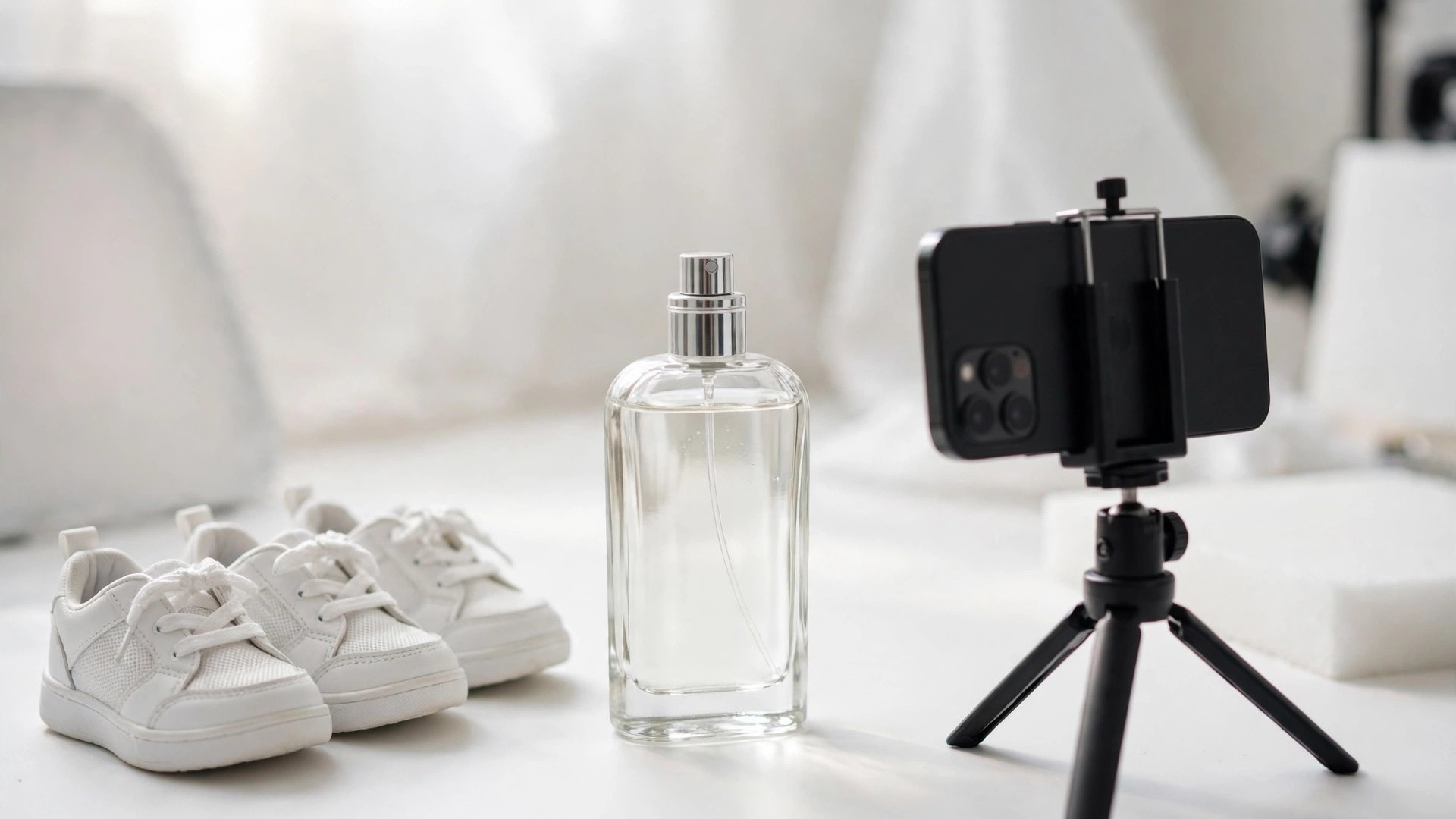
Este es todo el flujo de trabajo con un solo producto — un frasco de perfume de vidrio — usando solo planes gratis. Minutos 0–5: disparar. Limpia el frasco, coloca una cartulina blanca junto a una ventana y pon el frasco en el centro. Coloca el teléfono en un trípode pequeño a la altura del frasco, apaga el flash y toma cinco fotos: de frente, a 45 grados, la etiqueta trasera, un primer plano de la boquilla y el frasco con su caja. Minutos 5–8: recortar. En Pixelcut, quita el fondo, corrige los bordes con el pincel de restauración, añade una sombra suave y exporta con la resolución más alta. Minutos 8–12: crear la escena. En Flair AI, crea una escena simple — superficie de mármol claro, luz suave del día, una hoja verde —, genera tres versiones y elige la que muestra el frasco y la etiqueta exactamente como en tu foto original. Minutos 12–15: revisar y exportar. Compara la escena con la original a tamaño completo, exporta a 2.000 píxeles y guarda una copia maestra. Coste total: 0 $.
Errores comunes de los principiantes
- Empezar con una mala foto. Las fotos de origen oscuras, borrosas o torcidas producen malos resultados de IA. Corrige la luz y el encuadre antes de abrir cualquier herramienta.
- Publicar la primera generación. La generación de escenas es aleatoria. El primer resultado suele ser el más débil: genera tres o cuatro y compáralos.
- No revisar el producto en sí. El error más caro de esta guía. Una etiqueta deformada o un color cambiado significa que el comprador recibe algo distinto de la foto: una devolución, una mala reseña o una disputa. Revisa el producto a tamaño completo, siempre.
- Olvidar la sombra. Un recorte sin sombra parece pegado. Añade una sombra de contacto suave o conserva una leve sombra natural de la toma.
- Exagerar la escena. Cinco accesorios y un fondo con dibujos hacen desaparecer el producto. Uno o dos accesorios, un fondo tranquilo y el producto delante y en el centro.
- Ignorar la licencia. Los planes gratis de Photoroom y otros son solo para uso personal. Usar resultados gratis en una tienda sin licencia comercial no es una zona gris.
- Exportar demasiado pequeño. Una imagen de 1.000 píxeles no se puede ampliar después. Exporta a 2.000 píxeles o más y guarda una copia maestra.
- Confiar en la IA para el texto. La IA todavía deforma el texto en etiquetas, logos y envases. Verifica cada letra después de generar.
Realidad del presupuesto: 0 $ para empezar con los planes gratis y luego de 8 a 15 $ al mes por un solo plan de pago cuando te lo tomes en serio: Pixelcut Pro (8 $ al mes con facturación anual), Photoroom Pro (unos 7,50 $ al mes con facturación anual) o Claid Essentials (9 $ al mes con facturación anual). No compres una caja de luz ni una segunda herramienta en tu primera semana; fotografía diez productos gratis primero. Si vendes en Etsy, nuestra guía de las mejores herramientas de IA para vendedores de Etsy cubre el resto del arsenal del vendedor, y nuestra comparativa de las mejores herramientas de SEO con IA cubre el lado de la búsqueda en la venta en línea. Las buenas fotos traen el clic; el buen SEO trae al visitante.
¿Qué herramienta elegir?
- Empiezas, presupuesto cero → Pixelcut. Plan gratis, sin marca de agua, funciona en tu teléfono. Pasa a Pro por 8 $ al mes con facturación anual cuando los límites diarios te frenen.
- Decenas de productos que recortar → Photoroom Pro. El mejor editor en lote y la forma más fiable de quitar fondos, con sombras de IA que hacen que los recortes se vean reales.
- Escenas bonitas de estilo de vida → Flair AI. El lienzo te da un control que ninguna herramienta de un clic puede igualar. Empieza con las 5 imágenes gratis al mes.
- Escenas sin esfuerzo → Pebblely. Un clic, un tema y listo. No hay ningún plan gratis anunciado ahora, así que presupuesta 9 $ al mes desde el principio.
- Ya vives en Canva → Canva Pro. Quitar fondos y Magic Resize valen 18 $ al mes si también haces publicaciones y anuncios sociales allí.
- Fotos que necesitan rescate → Claid. Las fotos de origen borrosas o mal iluminadas van aquí primero. Pruébalo con la prueba gratis de 50 créditos.
- Limpieza difícil → Adobe Firefly. Generative Fill es el mejor borrador y ampliador de esta guía, y Standard a 9,99 $ al mes lo hace ilimitado.
¿Aún no lo tienes claro? Empieza hoy con Pixelcut, fotografía tres productos y mira dónde te atascas. La herramienta que resuelve tu problema real es la herramienta correcta. Para una visión más amplia, nuestras comparativas de los mejores editores de fotos con IA y de los mejores generadores de imágenes con IA comparan el sector.
Preguntas frecuentes
¿Puedo crear fotos de producto con IA gratis?
Sí. Pixelcut y Photoroom ofrecen planes gratis que cubren quitar fondos, Flair AI da 5 imágenes gratis al mes y Adobe Firefly tiene un nivel gratis con generaciones diarias limitadas. El truco es la licencia: algunos planes gratis son solo para uso personal, así que lee la licencia antes de usar resultados gratis en una tienda activa.
¿Necesito una cámara profesional para hacer fotos de producto con IA?
No. Un smartphone moderno basta para la mayoría de los pequeños vendedores. Dispara con buena luz natural cerca de una ventana, limpia el objetivo, usa la cámara trasera y mantén el producto quieto.
¿La IA cambiará el aspecto de mi producto?
Puede hacerlo, y ese es el mayor riesgo. Los generadores de escenas reconstruyen los píxeles alrededor de tu producto y a veces alteran el producto en sí: deforman una etiqueta o cambian un color. Compara siempre el resultado con la foto original a tamaño completo y vuelve a generar si el producto en sí se ve distinto. Nunca publiques una foto en la que el producto no coincida con lo que recibirá el comprador.
¿Qué tamaño deben tener las fotos de producto para Amazon y Etsy?
Amazon exige al menos 1.000 píxeles en el lado más largo para el zoom y recomienda 2.000; Etsy recomienda 2.000 píxeles en el lado más corto. Exporta tus fotos terminadas a 2.000 píxeles o más y usa un fondo blanco liso para la imagen principal en Amazon. Revisa las normas de imagen actuales de cada marketplace antes de subir.
¿Qué herramienta de fotos de producto con IA es mejor para principiantes?
Empieza con Pixelcut o Photoroom. Ambas son sencillas, funcionan en tu teléfono y tienen planes gratis para quitar fondos. Para escenas de estilo de vida con estilo, prueba después Flair AI o Pebblely. Si tus fotos de teléfono están borrosas, Claid es la mejor herramienta para limpiarlas primero. No hay una única mejor herramienta: depende de si necesitas recortes, escenas o limpieza.