 Aitopkit
⚡ الخلاصة السريعة
- ما هي؟ → Live Dictation تحوّل كلامك إلى نص داخل مربع رسائل ChatGPT وأنت ما زلت تتحدث — لا تسجيل أولاً ثم انتظار النسخ.
- أكبر تغيير → انتهى حدّ التسجيل البالغ 10 دقائق. أزالت OpenAI الحدّ في 18 نوفمبر 2026، فلم تعد الإملاءات الطويلة تنقطع في منتصف الجملة.
- أين تعمل؟ → على iOS وAndroid والويب وتطبيق سطح المكتب، تُطرح عالمياً لجميع خطط ChatGPT، بما فيها المجانية. إن لم تظهر لك بعد، حدّث التطبيق وأعد التحقق — فالطرح يصل إلى الحسابات على دفعات.
- الأفضل لـ → صياغة رسائل البريد الإلكتروني والرسائل، والعصف الذهني بصوت عالٍ، وتسجيل الأفكار دون استخدام اليدين، وكل من يفكر أسرع مما يكتب.
- تذكّر → الإملاء ليس محادثة صوتية. إنه يدوّن ما تقوله ليجيبك ChatGPT نصاً. اقرأ النص دائماً قبل الضغط على إرسال.
الكتابة هي أبطأ جزء في استخدام ChatGPT لدى معظم الناس. الفكرة في رأسك، لكن بحلول الوقت الذي تكتب فيه نصفها تكون النسخة الأوضح من الفكرة قد ضاعت. هذه هي المشكلة التي سعت OpenAI إلى حلها في 18 نوفمبر 2026، عندما أعلنت عن Live Dictation في ChatGPT: كلام يتحول إلى نص وأنت ما زلت تتحدث، مع إزالة حدّ التسجيل القديم البالغ عشر دقائق بالكامل.
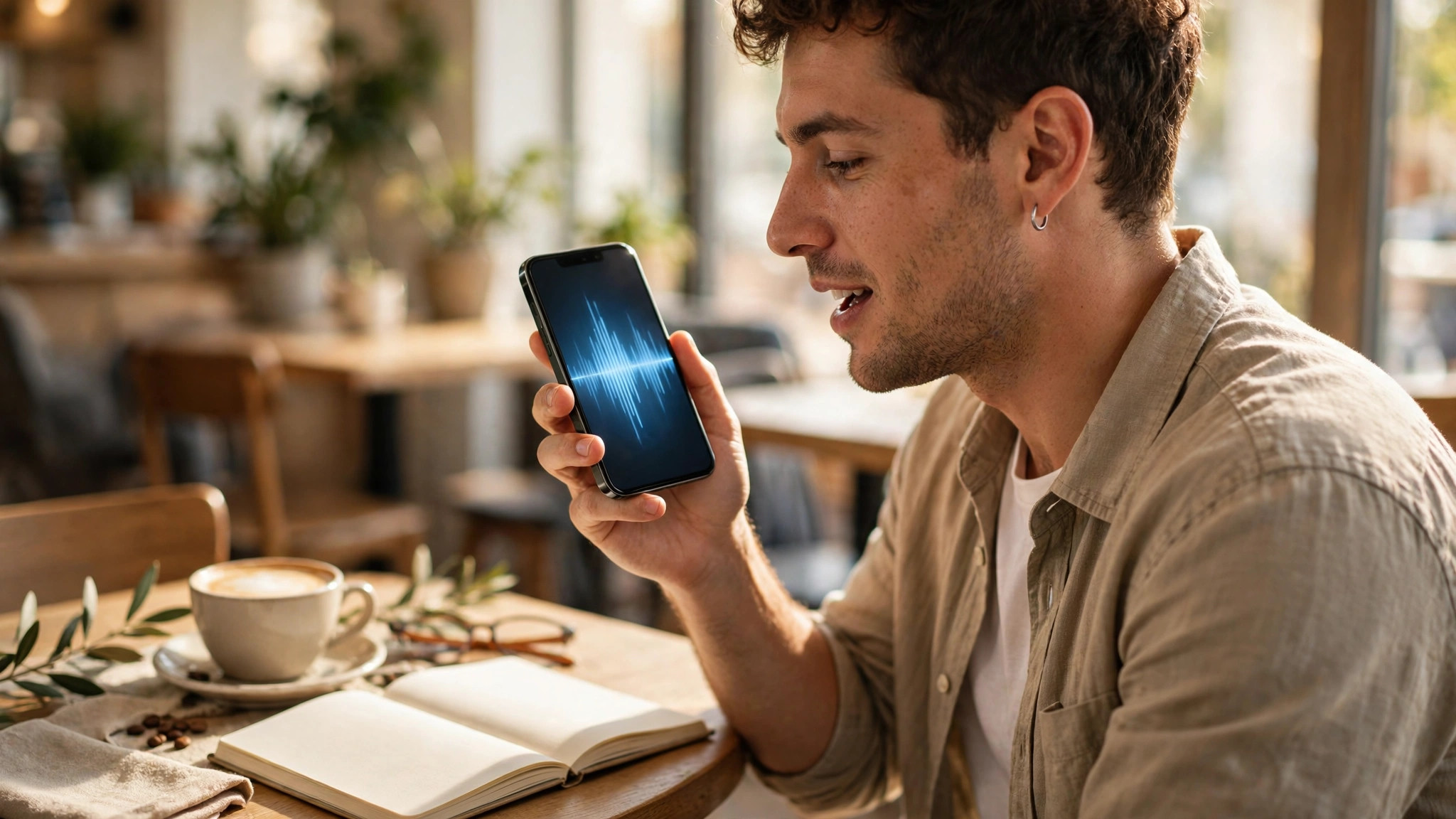
إذا سبق لك استخدام الإملاء في ChatGPT، فأنت تعرف الروتين القديم. كنت تضغط على الميكروفون، وتتحدث، وتنتظر انتهاء التسجيل، ثم تنتظر مجدداً حتى يُنسخ المقطع كاملاً. كان يعمل، لكنه كان أشبه بترك رسالة صوتية. أما Live Dictation فمختلف: تظهر الكلمات في مربع الرسائل وأنت تنطق بها، بجانب موجة صوتية مباشرة، فترى النص يتشكل لحظة بلحظة وتصحح نفسك أثناء الكلام.
يأخذك دليل المبتدئين هذا في كل شيء خطوة بخطوة: ما هو Live Dictation فعلاً، وأين تجده على هاتفك وجهازك، وكيف تنفذ أول إملاء لك، وعادات الكلام التي تجعل النسخ دقيقاً، والأخطاء التي تفسده، والحدود الصادقة التي يجب أن تعرفها قبل الاعتماد عليه. بلا مصطلحات معقدة وبلا معرفة مسبقة مفترضة — إن كنت تستطيع فتح ChatGPT، فستستطيع اتباع هذا الدليل.
ملاحظة قبل أن نبدأ: Live Dictation طرح تدريجي. تقول OpenAI إنه قادم إلى جميع خطط ChatGPT على iOS وAndroid والويب وسطح المكتب، لكنه قد لا يظهر في حسابك من اليوم الأول. إذا بدا زر الميكروفون كما كان من قبل، حدّث التطبيق إلى أحدث إصدار وحاول مجدداً بعد يوم أو يومين. تحقق من الموقع الرسمي أو ملاحظات إصدار التطبيق إن لم تكن متأكداً مما إذا كان قد وصلك بعد.
ما هو الإملاء المباشر في ChatGPT؟
Live Dictation هو ميزة تحويل الكلام إلى نص المُحدَّثة في ChatGPT. تتحدث، فيحوّل ChatGPT صوتك إلى نص مكتوب في مربع الرسائل، مباشرة، مع خروج الكلمات من فمك. وعندما تنتهي من الكلام يكون النص موجوداً بالفعل — جاهزاً لتعديله ثم إرساله إلى ChatGPT كموجه مكتوب عادي.
تغيّرت ثلاثة أشياء مع تحديث 18 نوفمبر 2026، وفق إعلان OpenAI وملاحظات إصدار ChatGPT المنشورة في اليوم نفسه:
- نسخ متدفق. يتحول كلامك إلى نص وأنت تتحدث، بدلاً من الانتظار حتى تتوقف عن التسجيل. وبكلمات OpenAI نفسها: "مع Live Dictation، يتحول كلامك إلى نص وأنت تتحدث، فتقضي وقتاً أقل في انتظار اكتمال نسخ رسالتك."
- أسرع وأكثر موثوقية. تصف OpenAI الإملاء الجديد بأنه أسرع وأكثر موثوقية من النسخة القديمة. ولم تُنشر معايير دقة مستقلة مع الإعلان، فتعامل مع ذلك كادعاء من الشركة لا كنتيجة مقيسة — وعملياً، سيلاحظ معظم المستخدمين الفرق أساساً في وقت الانتظار، لا في قفزة كبيرة في دقة الكلمات.
- لا حدّ عشر دقائق بعد الآن. كان الإملاء يتوقف عن التسجيل عند عشر دقائق. وقد زال هذا الحد. يمكنك الآن إملاء رسائل طويلة أو ملاحظات اجتماعات أو مسودة أولى كاملة لمستند في جلسة واحدة متواصلة — مع أن الجلسات الطويلة جداً ما زالت تستفيد من التوقف ومراجعة النص سريعاً، كما نشرح أدناه.
الإملاء ليس وضع الصوت — لا تخلط بينهما
هذه هي نقطة الالتباس الأكثر شيوعاً، لذا لنوضحها مبكراً. لدى ChatGPT طريقتان مختلفتان للتعامل مع صوتك، وتؤديان مهمتين مختلفتين تماماً:
| الميزة | ما يحدث | ما تحصل عليه |
|---|---|---|
| Live Dictation | تتحدث؛ فتظهر كلماتك كنص في مربع الرسائل | موجه مكتوب يمكنك تعديله، ثم إجابة نصية |
| وضع الصوت (الصوت المباشر / GPT-Live) | تجري محادثة منطوقة مع ChatGPT | إجابة منطوقة، ذهاباً وإياباً، في الوقت الفعلي |
| الكتابة | تكتب موجهك | إجابة نصية |
الإملاء لإدخال الكلمات في ChatGPT. أما وضع الصوت فللتحدث مع ChatGPT. إذا أردت محادثة دون استخدام اليدين يرد فيها ChatGPT عليك صوتياً، فاستخدم وضع الصوت. وإذا أردت كتابة بريد إلكتروني طويل أو مخطط تقرير أو موجه مفصل دون لمس لوحة المفاتيح، فاستخدم Live Dictation. أيقونة الميكروفون في مربع الرسائل هي الإملاء؛ وأيقونة الموجة أو الصوت التي تفتح محادثة بملء الشاشة هي وضع الصوت.
هناك تغيير آخر يستحق المعرفة، لأنه يؤثر في مستخدمي وضع الصوت: أعلنت OpenAI أن وضعي الصوت المتقدم والصوت القياسي الأقدم سيُتقاعدان في 11 ديسمبر 2026، مع انتقال الجميع إلى GPT-Live، وضع الصوت المباشر. هذا التقاعد يخص المحادثات الصوتية لا الإملاء — فـ Live Dictation ميزة منفصلة ولن تُتقاعد. لكن إذا كنت من مستخدمي وضع الصوت بكثافة، فتوقع هذا التبديل في ديسمبر، وتحقق من الموقع الرسمي لمعرفة الوضع الحالي.
أين يمكنك استخدام Live Dictation؟
وفق OpenAI، يُطرح Live Dictation عالمياً لجميع خطط ChatGPT — المجانية وPlus وPro وخطط الأعمال — على أربع منصات:
- iPhone وiPad (iOS): في تطبيق ChatGPT. تأكد من تحديث التطبيق إلى أحدث إصدار من App Store.
- Android: في تطبيق ChatGPT. حدّثه من Google Play إذا لم تظهر الميزة بعد.
- الويب: على chatgpt.com في متصفحك. لا حاجة للتثبيت، لكن متصفحك يحتاج إذن الميكروفون — انظر خطوات الإعداد أدناه.
- تطبيق سطح المكتب: تطبيق ChatGPT لنظامي Mac وWindows. حدّثه من داخل التطبيق أو نزّل أحدث إصدار.
الطرح التدريجي يعني أن الجميع لا يحصل عليه في اللحظة نفسها. إذا كان لدى صديق لك وهو غير موجود لديك، فهذا طبيعي. حدّث التطبيق، وسجّل خروجك ثم دخولك مرة واحدة، وأعد التحقق في اليوم التالي. ولم تنشر OpenAI جدولاً لكل بلد، لذا إذا كنت خارج الولايات المتحدة فقد يختلف توقيت التوفر — تحقق من الموقع الرسمي بدلاً من افتراض أنه متاح في كل مكان دفعة واحدة.
ما تحتاجه قبل أن تبدأ
لا شيء تقريباً. تحتاج حساب ChatGPT (الحساب المجاني يكفي)، وتطبيق ChatGPT أو موقعه، وميكروفوناً يعمل. على الهاتف، هذا هو الميكروفون المدمج. وعلى الكمبيوتر، يكفي ميكروفون اللابتوب المدمج للبدء، مع أن سماعة الرأس تعطي نتائج أنظف في غرفة صاخبة. وتحتاج أيضاً إلى منح إذن الميكروفون في المرة الأولى: سيسألك هاتفك أو متصفحك، ولن يعمل الإملاء حتى توافق. وإذا ضغطت عن طريق الخطأ على "عدم السماح"، فأصلح ذلك في إعدادات هاتفك ضمن ChatGPT ← الميكروفون، أو في أذونات الموقع في متصفحك لـ chatgpt.com.
يلزم اتصال بالإنترنت — فالإملاء يرسل صوتك إلى خوادم OpenAI للنسخ، لذا لا يعمل دون اتصال. وتذكّر أن ما تمليه يُرسل إلى OpenAI كجزء من محادثتك، فلا تملِ كلمات مرور أو أرقام بطاقات أو أي شيء لن تكتبه في ChatGPT أيضاً.
كيفية استخدام الإملاء المباشر في ChatGPT: خطوة بخطوة
التدفق الأساسي هو نفسه في كل مكان: افتح محادثة، واضغط على الميكروفون، وتحدث، وتحقق من النص، وأرسل. وتبدو الأزرار مختلفة قليلاً على كل منصة، فاتبع القسم المطابق لجهازك.
على iPhone أو Android
- افتح تطبيق ChatGPT وابدأ محادثة جديدة أو افتح محادثة موجودة. يعمل الإملاء في أي محادثة.
- اضغط على أيقونة الميكروفون في مربع الرسائل أسفل الشاشة. وهي بجانب المكان الذي تكتب فيه عادة. وإذا رأيت شاشة صوت بملء الشاشة مع كرة نابضة بدلاً من ذلك، فقد ضغطت على زر وضع الصوت بالخطأ — أغلقها وابحث عن الميكروفون الأصغر داخل مربع النص.
- اسمح بالوصول إلى الميكروفون إذا طلب هاتفك ذلك. اضغط "سماح" أو "أثناء استخدام التطبيق". بدون ذلك، لن يسمعك الميكروفون.
- ابدأ الكلام. سترى موجة صوتية وكلماتك تظهر في مربع الرسائل وأنت تتحدث. هذا النص المباشر هو جوهر التحديث — إذ ترى فوراً ما إذا كان قد سمعك بشكل صحيح.
- توقف بشكل طبيعي عندما تحتاج إلى التفكير. بخلاف النسخة القديمة، لا يوجد مؤقت عشر دقائق يجبرك على الاستعجال. خذ وقتك، واجمع نقطتك التالية، وتابع.
- اضغط على أيقونة الميكروفون مجدداً — أو زر الإيقاف/الإنهاء — للتوقف. يبقى النص الكامل في مربع الرسائل كنص قابل للتعديل.
- اقرأه، وأصلح أي شيء، ثم أرسل. اضغط داخل النص لتصحيح كلمة سُمعت خطأً، أو لإضافة علامات ترقيم، أو لحذف جملة مكررة. وعندها فقط اضغط إرسال (السهم). وسيجيبك ChatGPT نصاً، كما لو كنت قد كتبت كل شيء بنفسك.
على الويب (chatgpt.com) أو تطبيق سطح المكتب
- افتح ChatGPT في متصفحك أو تطبيق سطح المكتب وافتح محادثة.
- انقر على أيقونة الميكروفون في مربع الرسائل بالأسفل. وعلى الويب، سيطلب متصفحك إذن الميكروفون في المرة الأولى — انقر "سماح".
- تحدث بوتيرة طبيعية. راقب الكلمات وهي تظهر في المربع. وإذا لم يظهر شيء، تحقق من اختيار الميكروفون الصحيح: على لابتوب موصول بسماعة رأس، قد يستمع المتصفح إلى الجهاز الخطأ. في Chrome، انقر على أيقونة القفل أو الضبط في شريط العنوان، ثم تحقق من إعداد الميكروفون؛ وفي تطبيق سطح المكتب، تحقق من إعدادات الصوت في نظامك.
- انقر على أيقونة الميكروفون مجدداً للإيقاف. يبقى النص في المربع.
- عدّل، ثم أرسل. القاعدة نفسها تنطبق على سطح المكتب: لا ترسل أبداً نصاً خاماً دون قراءة سريعة.
أول إملاء لك: تمرين تدريبي لمدة دقيقتين
لا تجعل أول إملاء لك بريد عمل مهم. تدرّب على شيء بسيط حتى تتعلم كيف تسمعك الأداة. جرّب هذا:
"مرحباً ChatGPT، أريد التخطيط لوجبة غداء صحية لهذا الأسبوع. أحب الدجاج والأرز والخضروات، ولا آكل السمك، ولدي نحو ثلاثين دقيقة للطهي كل مساء. من فضلك أعطني خمسة أفكار للعشاء مع قائمة تسوق قصيرة."
أملِ ذلك، وراقب النص وهو يظهر، وأصلح أي أخطاء، ثم أرسله. وستتعلم ثلاثة أشياء في دقيقتين: سرعة تتبع النص المباشر لصوتك، والكلمات التي تميل إلى سماعها خطأً (الأسماء والأرقام هي المشتبه بها عادة)، ومدى طبيعية التحدث بموجه بدلاً من كتابته. ويجد معظم الناس أن إملاءهم الثاني أسلس بشكل ملحوظ من الأول — فتبدأ بالتحدث بجمل كاملة دون تفكير تقريباً.
كيف تُملي جيداً: 12 نصيحة عملية
الإملاء يكافئ أسلوب كلام مختلفاً قليلاً عن المحادثة العادية. هذه العادات الاثنتا عشرة هي الفرق بين نص يحتاج دقيقتين من التنظيف وآخر يمكنك إرساله كما هو تقريباً.
1. تحدث بجمل كاملة. محركات الإملاء تخمّن الكلمات من السياق. فعبارة "الاجتماع الثلاثاء انقله إلى الخميس، أخبر سارة" أصعب في النسخ الصحيح من "من فضلك انقل الاجتماع من الثلاثاء إلى الخميس وأخبر سارة". والجمل الكاملة تمنح النظام أدلة أكثر.
2. انطق علامات الترقيم بصوت عالٍ — في البداية. قل "فاصلة" و"نقطة" و"علامة استفهام" و"فقرة جديدة" حيث تريدها. سيبدو الأمر غريباً ليوم واحد، ثم يصبح تلقائياً. ويمكنك أيضاً تخطي الترقيم تماماً وترك ChatGPT ينظفه: أضف "من فضلك صحّح علامات الترقيم" إلى نهاية إملائك قبل الإرسال. وفي كل الأحوال، لا تتوقع ترقيماً مثالياً من الكلام الخام.
3. أبطئ قليلاً في البداية. تحدث معظم الأخطاء في الكلمات الأولى، بينما ما زال النظام يلتقط صوتك وصوتيات الغرفة. والوتيرة الهادئة الطبيعية تتفوق على التمتمة السريعة في كل مرة. ولا حاجة لأن تتحدث كمذيع أخبار — فقط تجنب الاستعجال.
4. أبقِ الميكروفون قريباً والغرفة هادئة. على الهاتف، أمسكه على مسافة تحدث طبيعية لا على طول ذراعك. وفي مقهى صاخب أو سيارة، ستتفوق سماعات أذن رخيصة بميكروفون مدمج على ميكروفون مكبر صوت الهاتف. والتلفاز في الخلفية وأصوات الآخرين والرياح هي أكبر ثلاثة أعداء للدقة.
5. توقف بين الأفكار لا في وسطها. التوقف القصير بين الجمل لا بأس به. أما التوقف الطويل في وسط الجملة فقد يجعل النظام يظن أنك انتهيت ويبدأ جزءاً جديداً. وإذا احتجت إلى التفكير، فأنهِ الجملة أولاً ثم توقف.
6. تهجَّ الأسماء والرموز والكلمات غير المألوفة. إذا قلت "عميلي هو Aisha Rahman"، فسيصيب النص غالباً. أما إذا كان اسم عميلك غير مألوف، فتهجَّه: "Aisha، A-I-S-H-A". والأمر نفسه لعناوين البريد الإلكتروني ورموز المنتجات والاختصارات — انطق الحروف. وتستحق الأرقام العناية نفسها: فعبارة "ألفان وستة وعشرون" قد تصبح "2026" أو "2,026" حسب السياق، فتحقق من كل رقم قبل الإرسال.
7. أملِ التعليمات لا المحتوى فقط. هذه هي الحيلة التي تحوّل الإملاء من بديل للكتابة إلى سير عمل حقيقي. فبدلاً من إملاء بريد إلكتروني ثم كتابة "اجعله مهذباً"، أملِ كل شيء دفعة واحدة: "اكتب بريداً إلكترونياً مهذباً إلى مديري أقول فيه إنني أحتاج يوم الجمعة إجازة لمناسبة عائلية، واجعله قصيراً، واشكرها على تفهمها". فيتلقى ChatGPT موجهاً واحداً واضحاً وينجز المهمة كاملة.
8. استخدمه للمسودات الأولى لا للنسخة النهائية. النص المُملَى مطوَّل بطبيعته — فاللغة المنطوقة تستطرد أكثر من المكتوبة. وهذا جيد لمسودة أولى. أملِ بحرية، ثم اطلب من ChatGPT تشديده: "اجعله نصف الطول وأكثر رسمية". وهذه العملية ذات الخطوتين (أملِ بفوضى، وحرّر بالذكاء الاصطناعي) أسرع من كتابة نسخة مصقولة من الصفر.
9. صحّح أثناء الكلام عندما يكون النص مباشراً. من المزايا الهادئة لـ Live Dictation أنك ترى الأخطاء وهي تتشكل. فإذا كتب "there" بينما قلت "their"، يمكنك التوقف وتصحيح تلك الكلمة وحدها والمتابعة. أما مع التدفق القديم (سجّل ثم انسخ)، فلم تكن تكتشف ذلك إلا في النهاية.
10. قسّم الإملاءات الطويلة جداً إلى أجزاء. زال حدّ العشر دقائق، لكن هذا لا يعني أن مونولوجاً من أربعين دقيقة فكرة جيدة. فالجلسات الطويلة تراكم أخطاء صغيرة، وفقرة مشوشة واحدة في الوسط يصعب العثور عليها لاحقاً. ولأي شيء يتجاوز بضع دقائق، توقف كل بضع فقرات، وألقِ نظرة سريعة على ما ظهر، وأصلح أي شيء غريب، ثم تابع. وستشكرك نفسك المستقبلية.
11. أبقِ المعلومات الحساسة خارج الإملاء. الإملاء مريح في الأماكن العامة، لكن كل من حولك يسمعك. فلا تملِ كلمات مرور أو تفاصيل مصرفية أو معلومات طبية أو تفاصيل عمل سرية حيث يستطيع الآخرون الاستماع — وتذكّر أن الصوت يُعالَج على خوادم OpenAI، فطبّق الحذر نفسه الذي تطبقه عند الكتابة.
12. تعلّم عادة التعديل قبل الإرسال. هذه هي القاعدة الوحيدة غير القابلة للتفاوض. اقرأ النص في كل مرة دون استثناء. فالإملاء جيد جداً الآن، لكنه ما زال يخلط بين الكلمات المتشابهة صوتياً ("to" مقابل "two"، و"their" مقابل "there")، ويسقط كلمات صغيرة، ويخترع أحياناً كلمة تبدو معقولة حيث سمعك خطأً. وقراءة من عشر ثوانٍ تلتقط كل ذلك تقريباً.
أفضل استخدامات Live Dictation
الإملاء ليس مفيداً بالقدر نفسه في كل شيء. إنه يتألق في مواقف محددة، ومعرفة هذه المواقف ستوفر عليك فرضه حيث ما زالت الكتابة أفضل.
صياغة رسائل البريد الإلكتروني والرسائل. هذا هو الاستخدام الأول. فمعظم رسائل البريد الإلكتروني هي في الحقيقة أفكار منطوقة جرى كتابتها. أملِ الرسالة، ودع ChatGPT يصقل نبرتها، ثم أرسل. وهو جيد خصوصاً للردود التي تؤجلها — تلك التي يكون الجزء الصعب فيها هو البدء لا المحتوى.
العصف الذهني بصوت عالٍ. الكلام يحرر الأفكار بطريقة لا تفعلها الكتابة. أملِ مسودة أولية خشنة — "أحتاج إلى عشرة أسماء لمخبز يبيع خبز العجين المخمر، شيء دافئ ومحلي، لا شيء فاخر جداً" — ودع ChatGPT ينظمها في قائمة. ثم واصل الكلام: "يعجبني الاسم الثالث، أعطني خمسة أخرى مثله". ويبدو التبادل طبيعياً لأنك لا تلمس لوحة المفاتيح أبداً.
تسجيل الأفكار دون استخدام اليدين. تمشية الكلب، أو القيادة (دون استخدام اليدين وبأمان، أو باستخدام ميزات الصوت في التطبيق وعيناك على الطريق — لا تنظر أبداً إلى الشاشة أثناء القيادة)، أو الطهي، أو حمل طفل: هذه هي اللحظات التي تأتي فيها الأفكار وتستحيل فيها الكتابة. وإملاء سريع يلتقط الفكرة قبل أن تتبخر.
الموجهات الطويلة والتعليمات المفصلة. بعض الموجهات طويلة فحسب — موجز مشروع، أو تقرير خطأ، أو طلب مفصل لجدول بيانات. كتابة موجه من 300 كلمة تستغرق دقائق؛ ونطقه يستغرق أقل من دقيقة. وإذا كنت تكتب كثيراً من الموجهات المفصلة، فقد يكون الإملاء بسهولة أكبر موفر للوقت في روتينك مع ChatGPT.
تدوين اليوميات والتفكير على الورق. عبارة "ساعدني في التفكير فيما إذا كان عليّ قبول عرض العمل هذا" أسهل بكثير في قولها من كتابتها. وتدوين اليوميات بالإملاء — أي التحدث في قرار ما مع ChatGPT كلوحة صدى — هو من أكثر استخدامات الأداة التي لا تحظى بتقديرها الكافي.
سهولة الوصول. لأي شخص يعاني إصابة في اليد أو إجهاداً متكرراً أو التهاب مفاصل أو حالة تجعل الكتابة مؤلمة، فالإملاء ليس رفاهية — بل وصول. وإزالة حدّ العشر دقائق مهمة هنا أكثر من أي مكان آخر، لأن الإملاء الطويل هو بالضبط ما يحتاجه هؤلاء المستخدمون. وإذا كانت الكتابة مؤلمة، فإن Live Dictation يستحق التعلم الجيد بدلاً من التعامل معه كفضول.
الكتابة بلغة ثانية. يتحدث كثيرون لغة بطلاقة أكبر مما يكتبونها. وقد يكون الإملاء بلغتك المنطوقة الأقوى وطلب الترجمة أو الصقل من ChatGPT أسرع من المعاناة مع لوحة المفاتيح. ومع ذلك، لم تنشر OpenAI قائمة مؤكدة بلغات الإملاء المدعومة مع هذا التحديث — فإذا أمليت بلغة غير الإنجليزية، فجرّبها برسالة قصيرة أولاً وتحقق من الموقع الرسمي لمعرفة دعم اللغات الحالي.
7 أخطاء يرتكبها المبتدئون مع Live Dictation
1. الإرسال دون قراءة. الخطأ الكلاسيكي. بدا النص جيداً بنظرة سريعة، لكن عبارة "we need to discuss the contract" أصبحت "we need to disgust the contract". اقرأه. في كل مرة.
2. الإملاء في غرفة صاخبة ولوم الأداة. مقهى في ساعة الذروة سيهزم أي نظام لتحويل الكلام إلى نص. وإذا ساءت الدقة فجأة، فالغرفة هي التي تغيرت لا البرنامج.
3. التمتمة بالكلمات المهمة. يتمتم الناس بالأسماء والأرقام والتواريخ — وهي بالضبط الكلمات الأهم. أبطئ عندها.
4. استخدام الإملاء للردود القصيرة. عبارة "Yes, sounds good" أسرع كتابةً. والإملاء يؤتي ثماره في الرسائل الأطول. أما الإجابات المكونة من كلمتين، فاكتبها فقط.
5. توقع أن يكون محادثة. الإملاء لا يرد عليك. فإذا جلست تنتظر أن يجيبك ChatGPT بصوت عالٍ، فقد فتحت الميزة الخطأ. تلك هي وضع الصوت.
6. إملاء تفاصيل حساسة في الأماكن العامة. صوتك يصل بعيداً. فالشخص على الطاولة المجاورة يعرف الآن استراتيجية تفاوضك على الراتب. احتفظ بالإملاء السري للأماكن الخاصة.
7. الاستسلام بعد نص واحد سيئ. المحاولة الأولى غالباً هي الأسوأ — فأنت متوتر وتستعجل والميكروفون بعيد جداً. أصلح الإعداد (المسافة والضوضاء والوتيرة) وحاول مجدداً قبل أن تقرر أن الإملاء "لا يعمل معك".
حدود صادقة: ما لا يستطيع Live Dictation فعله
الدليل الجيد صادق بشأن السلبيات، فها هي.
ليس مثالياً، ولن يكون كذلك أبداً. اللهجات والكلام السريع والأصوات المتداخلة والمفردات غير المألوفة كلها تقلل الدقة. وتقول OpenAI إن الإملاء "أسرع وأكثر موثوقية" الآن، لكن لم تُنشر أي نسبة دقة، والنتائج الواقعية تختلف حسب الصوت واللغة والبيئة. توقع إصلاح بضع كلمات في كل إملاء طويل. هذا طبيعي وليس عيباً.
يحتاج إلى الإنترنت. لا اتصال، لا إملاء. وإذا كنت على متن طائرة دون Wi-Fi أو في منطقة بلا تغطية، فستعود إلى الكتابة.
لا يفهم السياق كما يفهمه الإنسان. عبارتا "Call me Ishmael" و"Call me Ish male" تبدوان متطابقتين؛ والسياق وحده يفرق بينهما. وأنظمة الإملاء تخمّن من السياق، وأحياناً تخطئ بطرق تغيّر المعنى. والأرقام والكلمات المتجانسة صوتياً والأسماء هي نقاط الضعف.
دعم اللغات غير موثق بالكامل. لم تنشر OpenAI قائمة نهائية باللغات التي يدعمها Live Dictation عند الإطلاق، أو ما إذا كانت الدقة متساوية فيها. والإنجليزية تعمل جيداً؛ أما اللغات الأخرى فيجب اختبارها قبل الاعتماد عليها. تحقق من الموقع الرسمي لمعرفة القائمة الحالية.
إنها أداة موجهات لا خدمة نسخ. صُمم Live Dictation لإدخال رسالتك إلى ChatGPT. وإذا احتجت إلى نسخ حرفي لاجتماع أو مقابلة، مع تسميات للمتحدثين وطوابع زمنية، فستظل أداة نسخ مخصصة هي الخيار الأفضل — فالعديد من أفضل تطبيقات تدوين الملاحظات بالذكاء الاصطناعي مبنية لهذه المهمة بالضبط.
الخصوصية اعتبار حقيقي. يُعالَج صوتك على خوادم OpenAI. ولن يهتم معظم الناس، لكن إذا كنت تعمل بمعلومات سرية — قانونية أو طبية أو مالية — فتحقق من ضوابط بيانات خطتك ومن سياسة الذكاء الاصطناعي لدى جهة عملك قبل إملاء مواد العمل. وينطبق هذا على الكتابة أيضاً، لكن الصوت يسهّل إدراج شيء عن طريق الخطأ كنت ستتوقف عنده أثناء الكتابة.
Live Dictation مقابل طرق أخرى للتحدث مع ChatGPT
للقراء الذين يريدون الصورة الكاملة، إليك كيف يناسب الإملاء طرق الإدخال الأخرى، ومتى يتفوق كل منها:
- Live Dictation يتفوق في الموجهات الطويلة والمسودات الأولى والإدخال دون استخدام اليدين. تحصل على نص قابل للتعديل وإجابة نصية.
- وضع الصوت (GPT-Live) يتفوق في المحادثات والتدرب على لغة بصوت عالٍ والتفكير في شيء بشكل تفاعلي. تحصل على إجابة منطوقة، ويمكنك المقاطعة.
- الكتابة ما زالت تتفوق في الدقة — الشيفرات وكلمات المرور وأي شيء بإملاء دقيق والردود القصيرة. لا شيء يتفوق على لوحة المفاتيح في التحكم.
- ميزات الصوت في تطبيق الجوال مقابل سطح المكتب: على الجوال، الإملاء هو الخيار الطبيعي لأن الكتابة على لوحة مفاتيح الهاتف بطيئة. وعلى سطح المكتب، حيث لديك لوحة مفاتيح كاملة، من الأفضل حصر الإملاء في الموجهات الطويلة والعصف الذهني.
إذا كنت تبدأ للتو مع ChatGPT عموماً، فإن دليل المبتدئين في ChatGPT يغطي الحسابات والنماذج والميزات الأساسية — والإملاء مهارة واحدة في مجموعة أدوات أكبر، ويعمل بأفضل شكل عندما تصبح الأساسيات مريحة. وإذا كنت مهتماً بالعالم الأوسع لأدوات الصوت بالذكاء الاصطناعي، من السرد إلى الاستنساخ، فانظر مقارنتنا عن أفضل مولدات الأصوات بالذكاء الاصطناعي.
الحكم: من يجب أن يتعلم Live Dictation؟
على كل من يستخدم ChatGPT على هاتفه تقريباً أن يجربه مرة واحدة على الأقل. فهو لا يكلف شيئاً — فهو مشمول في جميع الخطط، بما فيها المجانية — ومنحنى التعلم نحو خمس دقائق. وإذا كنت تكتب موجهات طويلة أو تصوغ كثيراً من رسائل البريد الإلكتروني أو تفكر بصوت عالٍ أفضل من لوحة المفاتيح، فسيوفر لك وقتاً حقيقياً كل يوم. وإزالة حدّ العشر دقائق تحوّله من حيلة مفيدة إلى أداة كتابة طويلة حقيقية.
وهو أقل إقناعاً إذا كنت ترسل غالباً موجهات قصيرة أو تكتب بسرعة أو تعمل في بيئات صاخبة حيث تكون لوحة المفاتيح أهدأ وأكثر موثوقية. ولن يحل أبداً محل الكتابة في الأعمال الدقيقة. لكن كطريقة إدخال ثانية بجانب لوحة مفاتيحك، أصبح جيداً بما يكفي ليصبح عادة يومية بدلاً من حيلة للعرض.
ابدأ بموجه التدريب لمدة دقيقتين أعلاه. ثم استخدمه لبريد إلكتروني حقيقي واحد اليوم. وبحلول الإملاء الثالث، ستعرف ما إذا كان ينتمي إلى سير عملك — ويجد معظم الناس أنه كذلك.
الأسئلة الشائعة
ما هو الإملاء المباشر في ChatGPT؟
Live Dictation هو ميزة تحويل الكلام إلى نص المُحدَّثة في ChatGPT، التي أُعلن عنها في 18 نوفمبر 2026. يحوّل كلامك إلى نص في مربع الرسائل وأنت ما زلت تتحدث، بدلاً من الانتظار حتى تنتهي من التسجيل. ويمكنك مشاهدة الكلمات وهي تظهر أثناء حديثك، وتعديل النص، ثم إرساله إلى ChatGPT كموجه نصي عادي.
هل الإملاء المباشر في ChatGPT مجاني؟
نعم. تقول OpenAI إن Live Dictation يُطرح لجميع خطط ChatGPT، بما فيها الخطة المجانية، على iOS وAndroid والويب وتطبيق سطح المكتب. ولا توجد رسوم منفصلة عليه. وإذا لم تره بعد، فحدّث التطبيق — فالطرح يصل إلى الحسابات على دفعات، لذا قد يستغرق ظهوره في حسابك بضعة أيام.
هل أزالت OpenAI فعلاً حدّ الإملاء البالغ 10 دقائق؟
نعم. كان الإملاء في ChatGPT يتوقف عن التسجيل بعد عشر دقائق. وكجزء من ترقية Live Dictation المُعلن عنها في 18 نوفمبر 2026، أزالت OpenAI هذا الحدّ بالكامل. ويمكنك الآن الإملاء لفترة أطول في جلسة واحدة، مع أننا ما زلنا نوصي بالتوقف كل بضع فقرات لمراجعة النص سريعاً في الإملاءات الطويلة جداً.
كيف يختلف Live Dictation عن وضع الصوت في ChatGPT؟
يحوّل Live Dictation كلامك إلى نص مكتوب تعدّله وترسله كموجه، ويجيبك ChatGPT نصاً. أما وضع الصوت (GPT-Live) فهو محادثة منطوقة: يرد عليك ChatGPT بصوت عالٍ في الوقت الفعلي. استخدم الإملاء عندما تريد الكتابة دون طباعة؛ واستخدم وضع الصوت عندما تريد التحدث مع ChatGPT.
ما الأجهزة التي تدعم Live Dictation؟
وفق OpenAI، يُطرح Live Dictation عالمياً على iOS وAndroid والويب وتطبيق ChatGPT لسطح المكتب، على جميع الخطط. تحتاج إلى اتصال بالإنترنت وإذن الميكروفون. وإذا لم تظهر الميزة على جهازك بعد، فحدّث التطبيق إلى أحدث إصدار وتحقق من الموقع الرسمي لمعرفة حالة الطرح.
لماذا يكون إملائي في ChatGPT غير دقيق؟
الأسباب الأكثر شيوعاً هي ضوضاء الخلفية، وإمساك الهاتف بعيداً جداً، والتحدث بسرعة كبيرة، وتمتمة الأسماء والأرقام. انتقل إلى مكان أهدأ، وأمسك الميكروفون أقرب، وأبطئ قليلاً، وتهجَّ الأسماء والرموز غير المألوفة. واقرأ النص أيضاً قبل الإرسال — فمراجعة من عشر ثوانٍ تلتقط معظم الأخطاء، بما فيها الكلمات المتجانسة صوتياً مثل "their" و"there".