 Aitopkit
⚡ الحكم السريع
- ابدأ بفوزين مجانيين: إزالة الخلفية (remove.bg وCanva وAdobe Express) والتحسين بنقرة واحدة (Google Photos وCanva وAdobe Express). وكلاهما يستغرق ثوانٍ ولا يحتاج إلى مهارة.
- تعلّم بهذا الترتيب: اختر صورة جيدة ← أزل الخلفية ← صحح الإضاءة والألوان ← كبّر الصورة إذا لزم الأمر ← استخدم الملء التوليدي للإصلاحات الصغيرة ← عدّل دفعات للمجموعات.
- لا تحتاج إلى Photoshop. فالأدوات المجانية تغطي كل شيء تقريبًا في هذا الدليل. ولا تدفع إلا عندما تصل إلى حد يمكنك تسميته.
- القاعدة الذهبية: الذكاء الاصطناعي يحسّن صورة جيدة؛ ولا يستطيع إنقاذ صورة سيئة. كبّر دائمًا وتحقق من النتيجة قبل النشر.
قد نتلقى عمولة إذا اشتريت عبر روابطنا، دون أي تكلفة إضافية عليك.
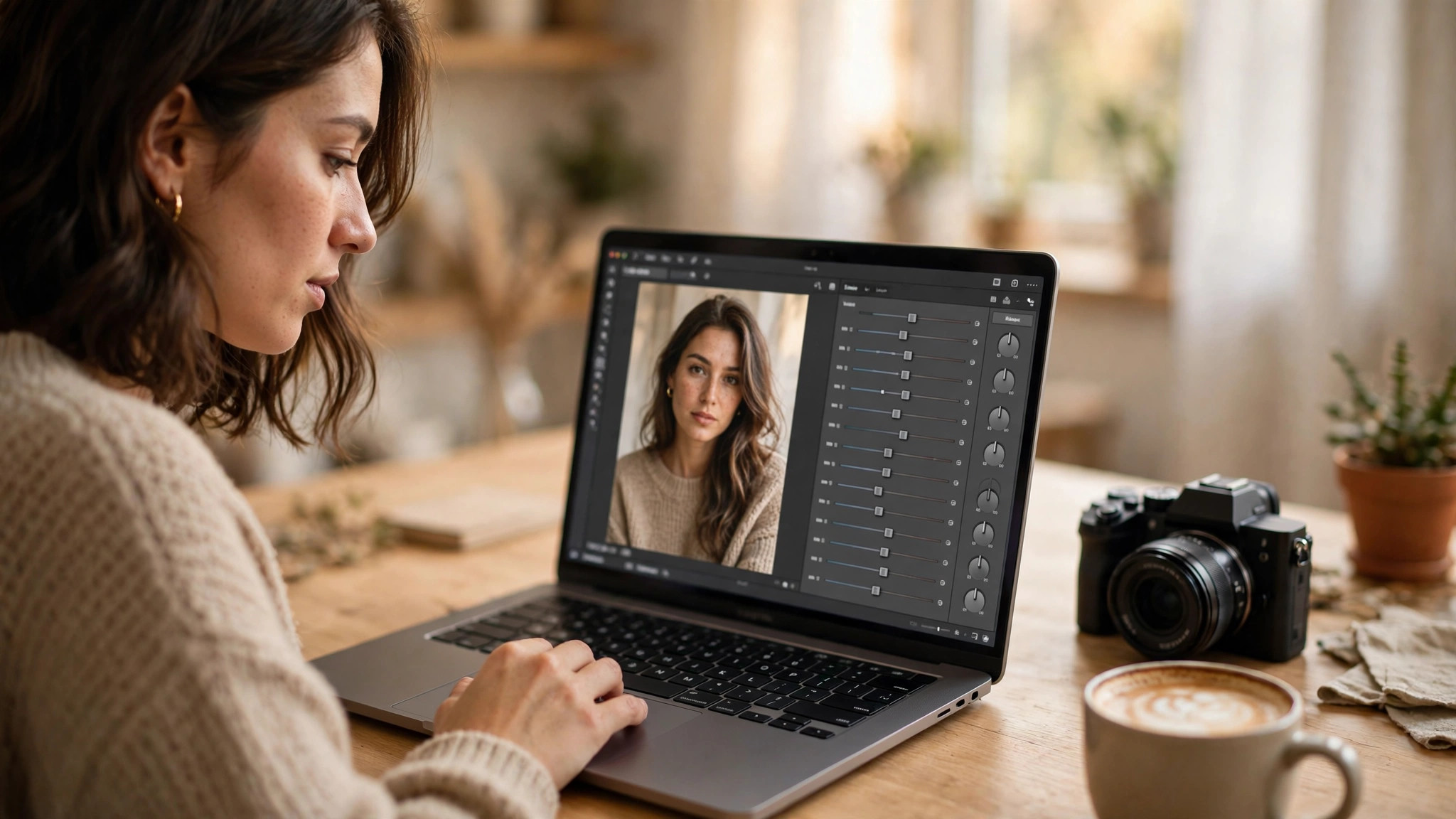
قبل بضع سنوات، كان تعديل صورة بشكل صحيح يعني تعلم Photoshop — طبقات وأقنعة ومنحنيات وعطلة نهاية أسبوع من الدروس قبل أن تستطيع فعل أي شيء مفيد. وفي عام 2026، أصبحت أول خمسة تعديلات يحتاجها معظم الناس بنقرة واحدة لكل منها: إزالة الخلفية وإصلاح الإضاءة وتحسين حدة الصورة وحذف الغريب في الخلفية وتكبيرها دون أن تتفكك. والذكاء الاصطناعي يقوم بالجزء الصعب؛ ومهمتك هي معرفة أي زر تضغط، وبأي ترتيب، ومتى تتوقف.
هذا الدليل للمبتدئين تمامًا. لا مصطلحات ولا معرفة مفترضة ولا برامج مكلفة. وكل أداة مذكورة هنا لها خطة مجانية تغطي سير العمل، وكل خطوة تخبرك بالضبط أين تنقر وماذا تتحقق. وبحلول النهاية سيكون لديك سير عمل من خمس خطوات قابل للتكرار يمكنك استخدامه على أي صورة — لقطة منتج لمتجرك أو صورة ملف شخصي أو صورة عائلية أو منشور لوسائل التواصل الاجتماعي — إضافة إلى عادات قبل وبعد التي تفصل التعديل النظيف عن التعديل الواضح. وإذا أردت أن ينشئ الذكاء الاصطناعي صورًا من الصفر بدلًا من تعديل صور حقيقية، فإن جولتنا حول أفضل مولدات صور بالذكاء الاصطناعي تغطي ذلك الجانب؛ وإذا أردت أدوات لا تكلف شيئًا على الإطلاق، فإن دليلنا حول مولد صور بالذكاء الاصطناعي مجاني دون تسجيل هو رفيق هذا الدليل.
قبل أن تبدأ: ما تحتاجه (وما لا تحتاجه)
تحتاج إلى ثلاثة أشياء: صورة ومتصفح وخمس دقائق. ولا تحتاج إلى جهاز كمبيوتر قوي أو اشتراك مدفوع أو أي خبرة في التعديل. فكل أداة تقريبًا في هذا الدليل تعمل في متصفح أو على هاتفك، والخطط المجانية تغطي سير العمل كله بالدقة التي يستخدمها المبتدئون فعلًا.
ابدأ بأفضل نسخة أصلية لديك. فتعديل الذكاء الاصطناعي مضخّم وليس خدمة إنقاذ: فهو يجعل الصورة الجيدة تبدو رائعة، ويجعل الصورة السيئة تبدو كصورة سيئة أفضل قليلًا. وإذا كان لديك نسختان من اللقطة نفسها — واحدة حادة والأخرى ضبابية — فعدّل الحادة. وإذا كانت صورتك مظلمة جدًا أو ضبابية جدًا أو منخفضة الدقة جدًا، فتوقع تحسنًا متواضعًا لا معجزة. واحفظ النسخة الأصلية قبل أن تبدأ، في كل مرة: احتفظ بنسخة لم تُمس في مجلد منفصل، لتستطيع العودة إليها دائمًا. فكل أداة في هذا الدليل تتيح لك تنزيل النتيجة المعدلة كملف جديد، لذا تبقى نسختك الأصلية آمنة ما دمت لا تكتب فوقها.
وشيء أخير يجب حسمه قبل أن تبدأ: ما الغرض من الصورة؟ فصورة الملف الشخصي وإعلان المنتج ومنشور Instagram والملصق المطبوع كلها تريد أشياء مختلفة. فصورة الملف الشخصي تريد خلفية نظيفة ووجهًا حادًا. ولقطة المنتج تريد ألوانًا دقيقة وخلفية بسيطة. ومنشور Instagram يريد قوة — أكثر سطوعًا وتشبعًا وتباينًا. قرر الوجهة أولًا، لأنها تخبرك أي التعديلات مهمة وأيها تتخطاه. فالتعديل دون وجهة هو كيف ينتهي المبتدئون بالإفراط في معالجة كل صورة إلى المظهر نفسه المفرط التشبع والمفرط الحدة.
سير العمل من 5 خطوات في لمحة
| الخطوة | ما تفعله | الأداة المجانية | الوقت |
|---|---|---|---|
| 1 | اختر صورتك واحفظ النسخة الأصلية | أي مدير ملفات | دقيقة واحدة |
| 2 | أزل الخلفية (إذا احتجت إلى ذلك) | remove.bg وCanva وAdobe Express | دقيقة واحدة |
| 3 | صحح الإضاءة والألوان بالتحسين بنقرة واحدة | Google Photos وCanva وAdobe Express | دقيقة واحدة |
| 4 | كبّر الصورة إذا كانت صغيرة أو ناعمة | Upscayl وCanva وAdobe Express | دقيقتان |
| 5 | الملء التوليدي للإصلاحات الصغيرة | Adobe Express وCanva Magic Edit | 2–5 دقائق |
تتغير الخطط المجانية كثيرًا — راجع الموقع الرسمي لمعرفة الحدود الحالية للدقة وعدد الصادرات اليومية والاستخدام التجاري قبل استخدام الصور المعدلة في عمل مدفوع.
الخطوة 1: اختر صورتك — واحفظ النسخة الأصلية
افتح الصورة وانظر إليها بصدق لمدة عشر ثوانٍ قبل أن تلمس أي أداة. هل هي حادة؟ هل الموضوع في بؤرة التركيز؟ هل الإضاءة قابلة للاستخدام على الأقل؟ إذا كانت الصورة خارج التركيز بشدة، فلن تصلحها أي أداة ذكاء اصطناعي — فأدوات التكبير تحسّن الحواف، ولا تستعيد وجهًا لم يكن في التركيز أبدًا. وإذا كان عليك الاختيار بين صورة حادة بخلفية فوضوية وصورة ضبابية بخلفية نظيفة، فاختر الحادة في كل مرة: فالخلفيات سهلة على الذكاء الاصطناعي، أما الضبابية فلا.
اصنع نسخة قبل التعديل. على الكمبيوتر، انسخ الملف وضع النسخة الأصلية في مجلد باسم «Originals». وعلى الهاتف، تحفظ معظم تطبيقات التعديل نسخة جديدة تلقائيًا، لكن تحقق — فبعضها يكتب فوق الأصلية. وهذه العادة تكلف خمس ثوانٍ وتنقذك في المرة التي تفرط فيها في تعديل صورة ولا تستطيع استعادة الأصلية. ويفعل المحترفون هذا في كل عمل؛ ويجب أن يفعله المبتدئون في كل صورة.
إذا كنت تعدّل صورة تخطط لنشرها علنًا — خاصة صورة شخص آخر — ففكر لحظة في الموافقة والصدق. فإزالة الخلفية غير ضارة. أما استخدام الملء التوليدي لإضافة شيء لم يكن موجودًا أبدًا، أو لتغيير مظهر شخص، فهو فعل مختلف، وإذا قُدمت الصورة على أنها حقيقية فقد تضلل الناس. والأدوات في هذا الدليل قوية بما يكفي لتزييف الأشياء بإقناع. استخدمها لتحسين صور حقيقية، لا لاختراع صور زائفة.
الخطوة 2: إزالة الخلفية
إزالة الخلفية هي أكثر تعديلات الذكاء الاصطناعي فائدة للمبتدئين، وهي أيضًا الأسهل. افتح remove.bg، وحمّل صورتك، وستختفي الخلفية في بضع ثوانٍ — فالذكاء الاصطناعي يكتشف الموضوع ويقص حوله. ونزّل النتيجة بصيغة PNG، التي تحافظ على الشفافية لتستطيع وضع الموضوع على أي خلفية تريدها. ويقوم Canva وAdobe Express بالشيء نفسه داخل محرريهما، بزر «Background Remover»، وكلاهما مجاني بالدقة القياسية.
ثلاث نصائح تصنع الفرق بين قص نظيف وقص فوضوي. أولًا، استخدم صورة يكون فيها الموضوع منفصلًا بوضوح عن الخلفية — فشخص يقف أمام جدار عادٍ يُقص بنظافة؛ أما شخص مختبئ نصفًا خلف شجيرة فلا. ثانيًا، توقع أن تكون الشعر والزجاج والفراء نقاط الضعف: فالحواف الدقيقة هي حيث تعاني كل أداة إزالة خلفية، وقليل من الخشونة حول الشعر طبيعي حتى في الأدوات الجيدة. ثالثًا، إذا بدت الحواف خشنة، فاستخدم فرشاة التنقيح أو المسح داخل الأداة نفسها — فـ Canva وAdobe Express لديهما واحدة — ونظف الحافة يدويًا لمدة ثلاثين ثانية. وهذه اللمسة اليدوية الصغيرة هي ما يجعل النتيجة تبدو احترافية بدلًا من آلية.
متى تحتاج فعلًا إلى خلفية مزالة؟ صور المنتجات وصور الملف الشخصي والصور المصغرة والعروض التقديمية وأي شيء تريد وضعه على خلفية ملونة أو تحمل علامة تجارية. ومتى لا تحتاج إليها؟ الصور العائلية والمناظر الطبيعية ولقطات السفر وأي شيء تكون فيه الخلفية جزءًا من القصة. وغالبًا ما يزيل المبتدئون الخلفيات افتراضيًا لأن الزر ممتع؛ أما المهارة فهي معرفة متى تكون الخلفية هي المشكلة ومتى تكون هي النقطة.
الخطوة 3: إصلاح الإضاءة والألوان بالتحسين بنقرة واحدة
معظم صور المبتدئين لها المشاكل الثلاث نفسها: مظلمة جدًا وألوان باهتة قليلًا وتباين منخفض. والتحسين بنقرة واحدة يصلح الثلاثة دفعة واحدة. وفي Google Photos، افتح الصورة واضغط «تعديل» ثم «تحسين» — فيضبط الذكاء الاصطناعي السطوع والتباين والألوان في تمريرة واحدة. وفي Canva أو Adobe Express، تُسمى الفكرة نفسها «تحسين تلقائي» أو «إصلاح تلقائي». والنتيجة ليست مثالية، لكنها أفضل من الأصلية في نحو تسع حالات من كل عشر، وتستغرق نقرة واحدة.
بعد التمريرة التلقائية، تحقق من شيئين واضبطهما فقط. أولًا، السطوع: هل وجه الموضوع ظاهر أم ما زال ضائعًا في الظل؟ وإذا كان ما زال مظلمًا، فارفع السطوع أو منزلق الظلال قليلًا — أبدًا كثيرًا. ثانيًا، اللون: هل تبدو الصورة مثل المشهد الحقيقي، أم جعلها الذكاء الاصطناعي برتقالية أو زرقاء بشكل غير طبيعي؟ وإذا بدت الألوان خاطئة، فاخفض منزلق التشبع قليلًا. وخطأ المبتدئ هو دفع كل منزلق إلى الحد الأقصى؛ أما عادة المحترف فهي العكس — تعديلات صغيرة، وتوقف بمجرد أن تبدو الصورة مثل الشيء الحقيقي، أفضل قليلًا فقط.
إذا كانت أداتك توفر تحكمًا في «الدفء» أو «توازن اللون الأبيض»، فاستخدمه في الصور الداخلية: فكاميرات الهواتف تحت الإضاءة الداخلية تجعل كل شيء أصفر غالبًا، وتحول صغير نحو البارد (الأزرق) يعيد المظهر الطبيعي. وإذا كانت صورتك ملتقطة في الخارج تحت شمس ساطعة، فالمشكلة عادة هي العكس — ظلال قاسية على الوجوه — وزيادة صغيرة في منزلق الظلال تستعيد التفاصيل دون غسل الصورة كلها.
الخطوة 4: تكبير صورة صغيرة أو ناعمة
التكبير يجعل الصورة الصغيرة أكبر دون أن تتحول إلى فوضى مكعبة. والحالة الكلاسيكية هي صورة قديمة أو لقطة شاشة أو صورة نُزّلت بدقة منخفضة تريد طباعتها أو نشرها بالحجم الكامل. والذكاء الاصطناعي لا يمدد البكسلات فقط — بل يخمّن كيف يجب أن يبدو التفصيل المفقود، بناءً على ملايين الصور المشابهة، ويملؤه.
Upscayl هو أفضل نقطة بداية مجانية: فهو مفتوح المصدر، ويعمل على جهاز الكمبيوتر الخاص بك، ولا يكلف شيئًا، ويمكنه مضاعفة حجم الصورة أو مضاعفته أربع مرات. ويحتوي Canva وAdobe Express أيضًا على تكبير مدمج. أما المتخصص المدفوع فهو Topaz Photo AI، وهي الأداة التي يلجأ إليها المحترفون عندما تكون الجودة أهم شيء — لكن جرّب الخيارات المجانية أولًا، لأنها عادة كافية لوسائل التواصل الاجتماعي والمطبوعات الصغيرة.
الحد الصادق مهم هنا، لذا قله بصراحة: التكبير لا يستطيع استعادة تفصيل لم يُلتقط أبدًا. فالصورة الضبابية جدًا، بعد تكبيرها، تصبح صورة ضبابية تبدو أكثر حدة — تصبح الحواف أنظف، لكن الوجه لا يستعيد تفصيله المفقود. وبالنسبة لصورة ملف شخصي أو منشور اجتماعي، فهذا عادة مقبول. أما بالنسبة لطباعة كبيرة، فلا. واحكم على النتيجة بالتكبير إلى 100% والنظر إلى العينين والحواف: فإذا بدت كبلاستيك أملس بدلًا من ملمس حقيقي، فقد دفعت أداة التكبير بعيدًا جدًا، وسيبدو إعداد ألطف — أو حجم مستهدف أصغر — أكثر طبيعية.
الخطوة 5: الملء التوليدي — الإزالة والاستبدال والتمديد
الملء التوليدي هو أكثر تعديل سحري في هذا الدليل، وهو الذي يحتاج إلى أكبر قدر من ضبط النفس. حدد جزءًا من صورة — غريب في الخلفية أو سلة مهملات أو رقعة سماء فارغة — وسيستبدله الذكاء الاصطناعي بمحتوى جديد مولّد ليطابق بقية الصورة. والملء التوليدي من Adobe، المدعوم بـ Firefly، هو النسخة الأشهر ويوجد في Photoshop وAdobe Express؛ و«التعديل السحري» من Canva يفعل شيئًا مشابهًا. وسير العمل هو نفسه في كل مكان: امسح بالفرشاة فوق الشيء الذي تريد إزالته، وصف ما يجب أن يكون هناك (أو اتركه فارغًا للملء التلقائي)، ودع الذكاء الاصطناعي يولّد خيارين أو ثلاثة.
ابدأ بالإزالات لا الإضافات. فإزالة شخص يقتحم صورة شاطئ هي منطقة صغيرة وبسيطة بخلفية متوقعة، وعادة ما تنجح من المحاولة الأولى. وتمديد خلفية — جعل صورة أوسع لتناسب لافتة — هو الخطوة التالية، وهو يعمل جيدًا عندما تكون المنطقة الممددة سماء أو جدارًا أو أرضًا بسيطة. أما إضافة شيء لم يكن موجودًا أبدًا فهي الأصعب، والنتائج هي الأقل موثوقية: فقد يضيف الذكاء الاصطناعي شيئًا يبدو صحيحًا بحجم مصغر وخاطئًا بالحجم الكامل، بأيدٍ مشوهة أو ظلال مستحيلة أو ملمس لا يطابق.
عادة التحقق مهمة هنا أكثر من أي مكان آخر في هذا الدليل. فبعد كل ملء توليدي، كبّر إلى 100% وانظر إلى المنطقة المملوءة: تحقق من الحواف حيث يلتقي المحتوى الجديد بالقديم، وتحقق من الظلال والانعكاسات، وتحقق من أي شيء يجب أن يكون مستقيمًا أو متماثلًا. وإذا بدا خاطئًا، فأعد التوليد — فمعظم الأدوات تقدم عدة تنويعات، وغالبًا ما يكون الثاني أو الثالث أفضل من الأول. وتذكر قاعدة الصدق من الخطوة 1: الملء التوليدي الذي يغير ما حدث فعلًا في صورة لا يجب تقديمه كصورة حقيقية غير معدلة.
مثال عملي: صورة واحدة، من البداية إلى النهاية
النظرية رخيصة، لذا إليك سير العمل كله على مثال حقيقي واحد: صورة منتج لكوب سيراميك مصنوع يدويًا على طاولة مطبخ، ملتقطة بهاتف، تريد استخدامها في إعلان متجر إلكتروني.
النسخة الأصلية قابلة للاستخدام لكنها معيبة: الكوب حاد، لكن طاولة المطبخ خلفه مزدحمة، وضوء النافذة ترك جانبًا واحدًا من الكوب في الظل، والصورة صغيرة — بعرض 800 بكسل — لأنها قُصت من لقطة أكبر. والخطوة الأولى هي النسخة: انسخ الملف وضع النسخة الأصلية في مجلد Originals. والخطوة الثانية هي الخلفية: افتح remove.bg وحمّل الصورة ونزّل ملف PNG مع قص الكوب وإزالة الفوضى. وتبدو الحواف حول المقبض خشنة قليلًا، لذا افتح النتيجة في Canva واستخدم فرشاة المسح ونظف حافة المقبض لمدة ثلاثين ثانية. والآن يجلس الكوب على شفافية، جاهزًا لأي خلفية.
والخطوة الثالثة هي الإضاءة واللون. في Canva، افتح التحسين التلقائي ودعه يصلح التعريض؛ فيُضاء الجانب المظلل من الكوب ويستعيد الطلاء لونه. وتحقق من النتيجة مقابل الأصلية بزر المقارنة: فالكوب يبدو الآن مثل الكوب الحقيقي في يوم جيد، لا مثل كوب مختلف. واللون دافئ قليلًا — ضوء المطبخ — لذا اسحب منزلق الدفء قليلًا نحو البارد. والخطوة الرابعة هي الحجم: فالصورة بعرض 800 بكسل والمتجر يريد 1,500 على الأقل، لذا مررها عبر Upscayl بمقدار 2x. وكبّر إلى 100% وتحقق من الطلاء والمقبض: فالملمس نظيف ولا مظهر بلاستيكي، لذا ينجح التكبير.
والخطوة الخامسة هي الإصلاح الصغير. فهناك انعكاس خافت لهاتف المصور في الطلاء — مستطيل داكن صغير لا يلاحظه أحد بحجم مصغر ويلاحظه الجميع بالحجم الكامل. امسح فوقه بالفرشاة في Adobe Express باستخدام الملء التوليدي، واترك المطالبة فارغة، وخذ التنويع الثاني الذي يملأ البقعة بطلاء نظيف. وكبّر مرة أخرى: فالانعكاس اختفى، والطلاء يبدو متصلًا، وحافة الكوب سليمة. والوقت الإجمالي: نحو عشر دقائق، معظمها انتظار للتحميلات. والصورة النهائية — كوب على خلفية بيضاء نظيفة وألوان صحيحة وحادة بحجم الإعلان — هي نوع الصورة التي تبيع منتجًا، ولم تكلف شيئًا سوى الوقت.
والآن قم بالتمرين نفسه مع صورة شخصية، ولاحظ ما يتغير: إزالة الخلفية هي نفسها، لكن إصلاح الإضاءة أهم — فألوان البشرة لا ترحم، والإفراط في التشبع يظهر على الوجه قبل أن يظهر في أي مكان آخر. والتكبير أقل أهمية، لأن الصورة الشخصية تُعرض عادة صغيرة. والملء التوليدي أهم من كل شيء، لأن ملئًا سيئًا على وجه واضح بطريقة لا يكون فيها الملء السيئ على كوب واضحًا أبدًا. والخطوات الخمس نفسها، لكن الحكم مختلف في كل واحدة. وهذه هي المهارة كلها: ليست الأزرار، بل النظر.
التعديلات الدفعية: إصلاح مجموعة كاملة دفعة واحدة
عاجلًا أو آجلًا سيكون لديك ليس صورة واحدة بل عشرون — مجموعة منتجات أو ألبوم عطلة أو مجموعة صور رأس لصفحة فريق. وتعديلها واحدة تلو الأخرى مضيعة لفترة ما بعد الظهر، وهنا يثبت التعديل الدفعي جدارته. والفكرة بسيطة: تحدد التعديلات مرة واحدة، وتطبقها الأداة على كل صورة في المجموعة.
تتيح لك أداة «الإنشاء الجماعي» في Canva وأدوات الدفعات في Adobe Express تطبيق إزالة الخلفية نفسها أو التحسين نفسه أو تغيير الحجم نفسه على مجلد كامل من الصور. وسير العمل هو: عدّل صورة واحدة حتى تبدو صحيحة، واحفظ تلك الإعدادات كوصفتك، ثم شغّل الدفعة وتحقق من النتائج — كلها، وليس أول اثنتين فقط. وخطوة التحقق مهمة لأن التعديلات الدفعية جيدة بقدر أسوأ صورة في المجموعة: فوصفة تعمل على لقطة خارجية ساطعة قد تدمر لقطة داخلية مظلمة، ولن تخبرك الأداة.
وهناك قاعدتان عمليتان للدفعات. أولًا، جمّع الصور المتشابهة معًا — كل اللقطات الخارجية في دفعة واحدة، وكل اللقطات الداخلية في دفعة أخرى — لأن وصفة واحدة لا تستطيع خدمة شرطي إضاءة مختلفين. ثانيًا، حافظ على التعديلات متحفظة في الدفعة: إزالة الخلفية وتحسين الإضاءة اللذين تثق بهما، لا الملء التوليدي العدواني أو التكبير الثقيل. فعمل الدفعات يكافئ ضبط النفس؛ والصورة الواحدة التي تحتاج إلى اهتمام خاص تحصل عليه فرديًا، بعد ذلك.
أدوات مجانية تعمل فعلًا
الخطة المجانية هي النقطة كلها لمعظم المبتدئين، لذا إليك الجدول الصادق — ما الذي يجيده كل أداة، وما تكلفته، وأين يتوقف عن كونه مجانيًا.
| الأداة | أفضل ميزة ذكاء اصطناعي مجانية | الخطة المجانية | انتبه إلى |
|---|---|---|---|
| remove.bg | إزالة الخلفية | مجاني بالدقة القياسية | التنزيلات عالية الدقة مدفوعة |
| Canva | مزيل الخلفية والتعديل السحري والتحسين التلقائي | خطة مجانية بأرصدة ذكاء اصطناعي يومية | بعض ميزات الذكاء الاصطناعي تحتاج Pro؛ والأرصدة تنفد |
| Adobe Express | الملء التوليدي وإزالة الخلفية والتحسين | الخطة المجانية تشمل ميزات الذكاء الاصطناعي الأساسية | أفضل الميزات خلف Premium |
| Google Photos | التحسين والممحاة السحرية وإضاءة البورتريه | مجاني على هاتفك | جودة الممحاة السحرية تختلف حسب الجهاز |
| Photopea | محرر متصفح كامل، مجاني | مجاني تمامًا، دون حساب | منحنى تعلم أصعب من Canva |
| Upscayl | التكبير حتى 4 أضعاف | مجاني ومفتوح المصدر | يعمل على جهاز الكمبيوتر الخاص بك، ويحتاج إلى تنزيل |
| Pixlr | إزالة الخلفية والتحسين والأدوات التوليدية | مجاني مع إعلانات وحدود | الصادرات المجانية محدودة |
تتغير الخطط المجانية كثيرًا — راجع الموقع الرسمي لمعرفة الحدود الحالية للدقة وعدد الصادرات اليومية والاستخدام التجاري قبل استخدام الصور المعدلة في عمل مدفوع.
المجموعة المناسبة للبدء لمعظم المبتدئين هي Canva أو Adobe Express للعمل اليومي، وremove.bg عندما تحتاج فقط إلى قص خلفية، وUpscayl عندما تكون الصورة صغيرة جدًا. وهذا يغطي سير العمل كله من خمس خطوات دون إنفاق أي شيء، وستعرف بالضبط متى تجاوزته: اليوم الذي تحتاج فيه إلى إزالة خلفية عالية الدقة كل يوم، أو ملء توليدي لا يجيده إلا Photoshop. وحتى ذلك اليوم، الأدوات المجانية ليست حلًا وسطًا — بل هي الأدوات الصحيحة.
قبل وبعد: كيف تحكم على تعديلك
أكثر عادة مفيدة في تعديل الصور هي التحقق من قبل وبعد، وتستغرق خمس ثوانٍ. ففي كل أداة تقريبًا، الضغط مطولًا على زر المقارنة — أو الضغط على مفتاح الخط المائل الخلفي في محررات سطح المكتب — يعرض الأصلية. وتنقل بين الاثنتين واسأل ثلاثة أسئلة. أولًا، هل التعديل أفضل فعلًا أم مختلف فقط؟ فالصورة الأكثر سطوعًا ليست تلقائيًا صورة أفضل. ثانيًا، هل ما زالت النسخة المعدلة تبدو مثل المشهد الحقيقي؟ فإذا لم تعد الألوان أو ألوان البشرة أو الإضاءة تطابق ما تتذكره، فقد ذهبت بعيدًا جدًا. ثالثًا، هل سيلاحظ غريب التعديل؟ فإذا تركت إزالة الخلفية هالة، أو ترك الملء التوليدي لطخة، أو ترك التكبير بشرة بلاستيكية — فسيلاحظ الغريب، وستبدو الصورة معدلة بدلًا من أن تبدو جيدة.
تحقق بالحجم الكامل، لا في الصورة المصغرة فقط. فالصورة المصغرة تخفي كل عيب: الحواف الخشنة والملمس الخاطئ والإفراط في الحدة والشبح الخافت لشيء أُزيل. وكبّر إلى 100% وانظر إلى حواف موضوعك وعينيه وأي منطقة غيرتها بالملء التوليدي. ثم تحقق على الجهاز الذي ستُرى عليه الصورة — فشاشة الهاتف تخفي عيوبًا تكشفها شاشة الكمبيوتر المحمول، والكمبيوتر المحمول يخفي عيوبًا تكشفها الطباعة. وإذا كانت الصورة لعميل أو متجر أو طباعة، فتحقق منها بالحجم الذي ستُستخدم به فعلًا.
وأخيرًا، ابتعد لدقيقة وعد. فالعيون الجديدة تلتقط الإفراط في التعديل فورًا: فالتشبع الذي بدا جيدًا أثناء دفع المنزلق يبدو صارخًا بعد دقيقة، والحدة التي بدت خفيفة تبدو قاسية في نظرة ثانية. وأفضل المحررين في العالم يقومون بفحصهم النهائي بعد استراحة. ويجب أن يفعل المبتدئون الشيء نفسه — فهو مجاني، ويلتقط أخطاء أكثر من أي أداة.
أخطاء شائعة للمبتدئين (والحل)
- الإفراط في تشبع كل شيء. يصل المنزلق إلى 100، فيدفعه المبتدئون إلى 100. والحل: لا تتجاوز +15 أو +20 في التشبع أبدًا، واحكم من خلال ألوان البشرة — فإذا بدت البشرة برتقالية، فقد ذهبت بعيدًا جدًا.
- الإفراط في الحدة. الحدة تجعل الحواف أكثر وضوحًا، لكن الإفراط يخلق هالة بيضاء حول كل شيء ويجعل البشرة تبدو كورق الصنفرة. والحل: حدّد مرة واحدة وبخفة، وتحقق بتكبير 100%.
- إزالة خلفيات يجب الاحتفاظ بها. الخلفية ليست دائمًا العدو. والحل: اسأل ما إذا كانت الخلفية تروي جزءًا من القصة قبل أن تقصها.
- الثقة بالملء التوليدي بحجم مصغر. ملء يبدو مثاليًا صغيرًا قد يكون فوضى بالحجم الكامل. والحل: كبّر دائمًا إلى 100% وتحقق من الحواف والظلال والملمس قبل النشر.
- تعديل النسخة الوحيدة. الكتابة فوق الأصلية تعني أنه لا عودة. والحل: انسخ الملف أولًا، في كل مرة، دون استثناءات.
- استخدام وصفة واحدة لكل صورة. الإعدادات التي تصلح صورة شاطئ ساطعة ستدمر صورة داخلية مظلمة. والحل: جمّع الصور المتشابهة، وأعد التحقق من الوصفة على كل مجموعة.
- نسيان الوجهة. صورة عُدلت لـ Instagram ستبدو خاطئة كطباعة، والعكس صحيح. والحل: قرر أين ستُرى الصورة قبل أن تبدأ، وعدّل لذلك الحجم وتلك الشاشة.
- تصديق أن الذكاء الاصطناعي محق دائمًا. أدوات الذكاء الاصطناعي تُسيء قراءة الصور — ظل يصبح شيئًا، وانعكاس يصبح شخصًا، ونمط يصبح وجهًا. والحل: انظر إلى النتيجة بعينيك قبل أن تثق بها.
إذا تذكرت شيئًا واحدًا فقط من هذا الدليل، فتذكر هذا: أفضل تعديل صور بالذكاء الاصطناعي هو الذي لا يلاحظه أحد. والأدوات قوية بما يكفي لفعل أشياء درامية، والمهارة هي معرفة متى لا تفعل. ابدأ بالفوزين المجانيين — إزالة الخلفية والتحسين بنقرة واحدة — وابنِ عادة الخطوات الخمس، وتحقق من كل نتيجة بالحجم الكامل، ودع الأدوات الأكثر فخامة تنتظر حتى تستطيع تسمية الحد الذي وصلت إليه فعلًا. وستبدو صورك هذا الأسبوع أفضل مما كانت عليه الأسبوع الماضي، ولن تكون قد أنفقت دولارًا واحدًا أو فتحت درسًا واحدًا.
الأسئلة الشائعة
هل أستطيع تعديل الصور بالذكاء الاصطناعي مجانًا؟
نعم. تقدم عدة أدوات تعديل صور بالذكاء الاصطناعي مجانيًا حقًا: فـ Canva وAdobe Express يتضمنان ميزات ذكاء اصطناعي مجانية مثل إزالة الخلفية والتحسين بنقرة واحدة، وremove.bg يزيل الخلفيات مجانًا للصور بالدقة القياسية، وPhotopea محرر متصفح مجاني بأدوات على نمط الذكاء الاصطناعي، وUpscayl أداة تكبير مجانية مفتوحة المصدر. وعادة ما تحد الخطط المجانية الدقة أو الصادرات اليومية أو الاستخدام التجاري — راجع الشروط الرسمية قبل استخدام الصور المعدلة في عمل مدفوع.
ما أسهل تعديل صور بالذكاء الاصطناعي للمبتدئ؟
إزالة الخلفية هي أسهل فوز: حمّل صورة إلى remove.bg أو Canva أو Adobe Express، وستختفي الخلفية في ثوانٍ دون الحاجة إلى مهارة. والثاني في السهولة هو التحسين بنقرة واحدة — زر التحسين التلقائي أو الإصلاح التلقائي في Google Photos أو Canva أو Adobe Express — الذي يصلح السطوع والتباين واللون بنقرة واحدة. ابدأ بهذين قبل لمس الملء التوليدي أو التكبير.
كيف أزيل الخلفية من صورة بالذكاء الاصطناعي؟
افتح remove.bg أو Canva أو Adobe Express، وحمّل صورتك، وسيكتشف الذكاء الاصطناعي الموضوع ويزيل الخلفية تلقائيًا — عادة في بضع ثوانٍ. ونزّل النتيجة بصيغة PNG للحفاظ على الشفافية. وللحصول على أنظف نتيجة، استخدم صورة يكون فيها الموضوع منفصلًا بوضوح عن الخلفية ومضاء جيدًا؛ فالشعر والزجاج والخلفيات المزدحمة هي حيث يعاني الذكاء الاصطناعي أكثر. وإذا بدت الحواف خشنة، فاستخدم فرشاة التنقيح أو المسح داخل الأداة نفسها لتنظيفها يدويًا.
ما هو الملء التوليدي في تعديل الصور؟
يتيح لك الملء التوليدي تحديد جزء من صورة وجعل الذكاء الاصطناعي يستبدله بمحتوى جديد يولّده ليطابق — إزالة شخص غير مرغوب فيه أو تمديد خلفية أو إضافة شيء لم يكن موجودًا أبدًا. والملء التوليدي من Adobe المدعوم بـ Firefly في Photoshop وAdobe Express هو النسخة الأشهر، و«التعديل السحري» من Canva يفعل شيئًا مشابهًا. وهو يعمل بأفضل شكل على مناطق صغيرة وبسيطة؛ أما الاستبدالات الكبيرة أو المعقدة فغالبًا ما تبدو خاطئة عند الفحص الدقيق، لذا كبّر دائمًا وتحقق من النتيجة قبل النشر.
كيف أجعل صورة ضبابية أوضح بالذكاء الاصطناعي؟
تستطيع أدوات التكبير والتحسين بالذكاء الاصطناعي تحسين حدة صورة ضبابية أو منخفضة الدقة، لكنها لا تستطيع استعادة تفصيل لم يُلتقط أبدًا. وأدوات مثل Upscayl (مجاني ومفتوح المصدر) وTopaz Photo AI (مدفوع) وميزات التحسين في Canva وAdobe Express يمكن أن تجعل صورة ناعمة تبدو أفضل بشكل ملحوظ، خاصة للمطبوعات الصغيرة أو منشورات التواصل الاجتماعي. والحد الصادق: تكبير صورة ضبابية جدًا ينتج صورة تبدو أكثر حدة لا صورة حقيقية — مقبول لصورة ملف شخصي، وغير موثوق لصورة تخطط لطباعتها كبيرة.
هل أحتاج إلى Photoshop لتعديل الصور بالذكاء الاصطناعي؟
لا. فـ Photoshop هو الخيار الأقوى ولديه أفضل ملء توليدي، لكن المبتدئين يستطيعون فعل كل شيء تقريبًا في هذا الدليل بدونه. فـ Canva وAdobe Express وPhotopea وGoogle Photos والأدوات المجانية المذكورة في هذا المقال تغطي إزالة الخلفية والتحسين والتكبير والتعديلات التوليدية الأساسية في متصفح أو على هاتفك. تعلّم سير العمل أولًا بالأدوات المجانية؛ ولا تدفع مقابل Photoshop إلا عندما تصل إلى حد يمكنك تسميته — عادة عمل توليدي معقد أو مخرجات طباعة احترافية.