 Aitopkit
⚡ الخلاصة السريعة
- ابدأ هنا ← صوّر بهاتفك، ثم استخدم Pixelcut or Photoroom. كلاهما يزيل الخلفية بنقرة واحدة وله خطة مجانية.
- أفضل المشاهد المنسّقة ← Flair AI. ضع منتجك على لوحة وابنِ مشهداً واقعياً حوله، مع أكبر قدر من التحكم.
- أسرع مشاهد بنقرة واحدة ← Pebblely. ارفع الصورة، اختر سمة، وانتهى.
- أفضل تنظيف للصور الضعيفة ← Claid. تحسين ورفع جودة ينقذ الصور الضبابية قبل أي شيء آخر.
- أفضل خيار شامل قد تملكه ← Canva. إزالة خلفية ونصوص ومقاسات اجتماعية في محرر واحد — لكن أداة الإزالة ميزة Pro.
قد نحصل على عمولة إذا اشتريت عبر روابطنا، دون أي تكلفة إضافية عليك.
كانت صورة المنتج الجيدة تعني استوديو وكاميرا وإضاءة ومصوّراً. في 2026، تعني هاتفاً ونافذة وحوالي خمس عشرة دقيقة. تستطيع أدوات الذكاء الاصطناعي قصّ منتجك من خلفية فوضوية، ووضعه في مشهد واقعي، وتصحيح الإضاءة، وتحسين حدّته إلى حجم مناسب للنشر — والخطط المجانية جيدة بما يكفي ليصوّر بائع جديد كتالوجه الأول كاملاً دون إنفاق دولار واحد.
لكن الأدوات نصف المهمة فقط. لا يستطيع الذكاء الاصطناعي إنقاذ صورة مظلمة أو ضبابية أو مائلة، وسيخترع بكل سرور تفاصيل لا يملكها منتجك — ملصق مشوّه، أو لون خاطئ، أو مقبض لم يكن موجوداً أصلاً. يغطي هذا الدليل سير العمل كاملاً بلغة بسيطة: ما صور المنتجات بالذكاء الاصطناعي، وما تحتاجه، وكيفية التصوير والقصّ والتنسيق والتصحيح والتصدير، وأي أداة تستخدم في كل خطوة، والأخطاء التي تجعل صور المبتدئين تبدو هواية. بلا مصطلحات، وبلا استوديو.
ما صور المنتجات بالذكاء الاصطناعي بالضبط؟
صورة المنتج بالذكاء الاصطناعي هي صورة لمنتج حقيقي حسّنها الذكاء الاصطناعي أو أعاد تنسيقها. تبدأ بصورة حقيقية لمنتجك الفعلي — إذ يجب أن يستلم المشتري ما تظهره الصورة — ويقوم الذكاء الاصطناعي بواحدة أو أكثر من أربع مهام:
- إزالة الخلفية. يفصل الذكاء الاصطناعي منتجك عمّا كان خلفه ويحذف الخلفية، تاركاً قصاصة نظيفة. هذه أقدم مهام الذكاء الاصطناعي في الصور وأكثرها موثوقية.
- توليد المشاهد. يضع الذكاء الاصطناعي قصاصتك في مكان جديد — طاولة رخامية، أو شاطئ، أو غرفة معيشة — ويضيف ظلالاً وانعكاسات مطابقة.
- التحسين ورفع الجودة. يزيد الذكاء الاصطناعي حدّة الصورة الضبابية، ويصحح الإضاءة والألوان الباهتة، ويرفع الدقة حتى تلبي صورة الهاتف الحد الأدنى للمتجر. "رفع الجودة" يعني تكبير الصورة دون أن تصبح ضبابية.
- التنظيف. يزيل الذكاء الاصطناعي الغبار والخدوش والأشياء العشوائية وبطاقات الأسعار، أو يوسّع حواف صورة ضُيّق تأطيرها. تُسمى هذه الميزة في المحررات "التعبئة التوليدية" أو "الممحاة السحرية".
وما هي ليست عليه: صور منتجات مزيّفة بالكامل. يمكن لأداة أن تولّد صورة زجاجة عطر من وصف نصي، لكن تلك الزجاجة ليست زجاجتك — سيكون الملصق كلاماً بلا معنى والشكل خاطئاً، واستخدامها في إعلان سيضلل المشترين. سير العمل الصادق يبدأ دائماً بصورة حقيقية لمنتجك الحقيقي.
ما الذي تحتاجه قبل أن تبدأ؟
تحتاج أقل مما تظن. إليك العدّة الكاملة:
- هاتف ذكي صُنع في السنوات الخمس الأخيرة. استخدم الكاميرا الخلفية لا الأمامية — فهي أوضح. امسح العدسة أولاً؛ فبصمة على العدسة هي السبب الأكثر شيوعاً لضبابية صور المبتدئين.
- ضوء النهار، أو مصباح رخيص واحد. أفضل إضاءة مجانية هي نافذة في يوم غائم أو في شمس غير مباشرة. وفي الليل، يتفوق مصباح مكتب واحد بلمبة بيضاء يُعكس ضوؤه على جدار أبيض على فلاش الهاتف في كل مرة. لا تستخدم فلاش الهاتف أبداً — فهو يخلق بقعة ساطعة قاسية وظلالاً حادة.
- خلفية بسيطة. لوح أبيض، أو ملاءة بيضاء، أو جدار عادٍ. الأبيض هو الخيار الأكثر أماناً — فأمازون يريده للصورة الرئيسية على أي حال — وإزالة الخلفية تعمل بأفضل صورة عندما يبرز المنتج بوضوح.
- شيء يثبّت الهاتف. حامل ثلاثي صغير للهاتف يكلف بضعة دولارات ويستحق ذلك. وبدونه، كدّس كتباً وأسند الهاتف إليها، أو استخدم المؤقّت حتى لا تهتز يدك أثناء التصوير.
- حساب في أداة ذكاء اصطناعي واحدة. ابدأ بخطة مجانية واحدة — Pixelcut أو Photoroom — ولا تضف أداة ثانية إلا عندما تواجه مهمة لا تستطيع الأولى القيام بها.
- منتجك، نظيفاً. امسح بصمات الأصابع والغبار واللطخات قبل التصوير — فكل بصمة تظهر أكبر عشر مرات في اللقطة القريبة.
هذه هي العدّة كاملة — بلا صندوق إضاءة، وبلا خطة مدفوعة. أضفها لاحقاً إذا بدأت البيع بكميات كبيرة.
الخطوة 1: صوّر المنتج جيداً (10 دقائق توفّر عليك ساعة)
تعمل أدوات الذكاء الاصطناعي بما تقدّمه لها. الصورة الجيدة بالهاتف لا تحتاج إلى مساعدة تُذكر؛ أما السيئة فتحتاج إلى إصلاحات كثيرة تجعل النتيجة تبدو مزيّفة. اقضِ عشر دقائق هنا وسيصبح الباقي سهلاً.
جهّز الإضاءة أولاً. ضع خلفيتك البيضاء قرب نافذة، بحيث يأتي الضوء من الجانب لا من خلفك ولا من خلف المنتج. الضوء الجانبي يُظهر شكل المنتج وملمسه؛ أما الضوء من خلف الكاميرا مباشرة فيُسطّح كل شيء. وإذا كانت الشمس تسطع مباشرة عبر النافذة، علّق ملاءة بيضاء رقيقة عليها لتلطيف الضوء — يسمي المصوّرون هذا "تشتيت" الضوء، وهو أرخص تحسين يمكنك القيام به.
ضع المنتج في المنتصف، مع مساحة حوله. اترك هامشاً واضحاً من كل جانب. تحتاج أدوات الذكاء الاصطناعي إلى هذا الهامش لقصّ المنتج بدقة وتوسيع المشهد لاحقاً. والمنتج الملتصق بالحافة لا يمكن إعادة تأطيره.
صوّر مباشرة، على مستوى المنتج. لمعظم المنتجات — الزجاجات والعلب والأحذية والأكواب — ضع الهاتف على ارتفاع منتصف المنتج وصوّر باتجاهه مباشرة. التصوير من الأعلى يجعل الزجاجات تبدو قصيرة؛ والتصوير من الأسفل يشوّه الشكل. أما المنتجات المسطحة كالكتب والقمصان فالأفضل تصويرها من الأعلى مباشرة.
خذ عدة زوايا. كحد أدنى: الواجهة الأمامية مباشرة، وزاوية 45 درجة، والخلف أو الملصق، ولقطة قريبة للتفصيلة التي تبيع المنتج — الملمس، أو المشبك، أو الخياطة، أو الملصق. يثق المشترون بإعلان فيه خمس زوايا صادقة أكثر بكثير من صورة رئيسية واحدة مثالية.
استخدم أفضل إعدادات هاتفك. أطفئ الفلاش. فعّل خطوط الشبكة وضع المنتج على الخطوط الوسطى. لا تستخدم "وضع البورتريه" لصور المنتجات — فهو يطمس الحواف، وهذا الطمس يربك ذكاء إزالة الخلفية. صوّر بأعلى دقة يقدمها هاتفك.
افحص كل لقطة بالحجم الكامل قبل المتابعة. كبّر الصورة بإصبعيك وانظر إلى الملصق والحواف والخلفية. إذا كان الملصق غير مقروء أو الحافة ضبابية، أعد التصوير الآن — فهذا يستغرق عشرين ثانية، بينما إصلاحه لاحقاً يستغرق عشرين دقيقة ويبدو أسوأ.
الخطوة 2: أزل الخلفية
هذه أول خطوة ذكاء اصطناعي، وهي الأسهل. ارفع صورتك إلى أداة إزالة خلفية — Photoroom وPixelcut يقدمان ذلك مجاناً على هاتفك — وسيقصّ الذكاء الاصطناعي المنتج في ثوانٍ معدودة.
كيف تتقنها:
- ابدأ بأنظف لقطة وأكثرها سطوعاً. تعمل إزالة الخلفية بأفضل صورة عندما يكون المنتج مختلفاً بوضوح عن الخلفية.
- كبّر الحواف بعد القصّ. ابحث عن هالات ضبابية، وأجزاء مفقودة (مقبض رفيع، أو حزام)، وبقايا خلفية. الزجاج والمجوهرات والفراء وأي شيء شفاف هي أصعب الحالات — فغالباً ما يأكل الذكاء الاصطناعي زاوية من زجاجة زجاجية.
- استخدم أدوات الإصلاح اليدوية. كل أداة إزالة خلفية جيدة فيها فرشاة لمسح بقايا الخلفية أو استعادة جزء أزاله الذكاء الاصطناعي. اقضِ دقيقتين هنا.
- أعد إضافة الظل. المنتج العائم على أبيض نقي بلا ظل يبدو كملصق. تضيف ميزة AI Shadows من Photoroom ظلاً تلامسياً ناعماً تحت المنتج — وهو أكبر تحسين للواقعية في هذه الخطوة. اجعله خفيفاً: ظل رمادي باهت، لا بقعة سوداء.
- صدّر بأعلى دقة تسمح بها الأداة. القصاصة المصدّرة بـ 1,000 بكسل لا يمكن تكبيرها لاحقاً دون أن تصبح ضبابية، والمتاجر تريد 2,000 بكسل.
ما الذي يجب الانتباه إليه: بعض الخطط المجانية، ومنها خطة Photoroom، مرخّصة للاستخدام الشخصي فقط اعتباراً من نوفمبر 2026 — فلا يمكنك استخدام مخرجاتها المجانية في متجر قانونياً. صادرات Pixelcut المجانية بلا علامة مائية، لكن ترخيصه التجاري مذكور في الخطط المدفوعة. اقرأ سطر الترخيص قبل النشر.
الخطوة 3: ولّد مشهداً (أو أبقِ الأمر بسيطاً)
بعد أن تحصل على قصاصة نظيفة، أمامك خيار: الاحتفاظ بالخلفية البيضاء البسيطة، أو وضع المنتج في مشهد. معظم الإعلانات الجيدة تستخدم كليهما — الأبيض للصورة الرئيسية، ومشاهد نمط الحياة للصور الإضافية ووسائل التواصل.
متى تُبقيها بيضاء. تشترط أمازون خلفية بيضاء سادة للصورة الرئيسية في الإعلان، والأبيض أيضاً أكثر صيغة صدقاً للمتسوقين. إذا كنت تبيع على أمازون، فتبقى صورتك الرئيسية بيضاء.
متى تولّد مشهداً. لموقعك الخاص وEtsy وإنستغرام والإعلانات، يبيع المشهد إحساس المنتج. وهنا تبرز قيمة Flair AI وPebblely.
كيف تولّد مشهداً جيداً:
- اختر مشهداً يناسب الحياة الحقيقية للمنتج. أداة المطبخ مكانها المطبخ؛ وكريم الوجه مكانه رف الحمّام، لا الشاطئ.
- اجعل المنتج هو البطل. يجب أن يؤطّر المشهد المنتج لا أن ينافسه. دعامة أو اثنتان تكفيان — ورقة، أو منشفة، أو فنجان قهوة. المشهد المزدحم يجعل المنتج يختفي.
- ولّد ثلاث أو أربع نسخ واختر الأفضل. توليد المشاهد عشوائي — فالنتيجة الأولى نادراً ما تكون الأفضل. احتفظ بالنسخة التي يبدو فيها المنتج كما هو دون تغيير.
- افحص المنتج لا المشهد. كبّر الملصق والشعار والألوان. إذا غيّر الذكاء الاصطناعي المنتج نفسه — نص مشوّه، أو درجة لون مختلفة، أو تفصيلة مضافة — تخلّص من تلك النسخة وأعد التوليد.
Flair AI مقابل Pebblely، في فقرة واحدة: يمنحك Flair AI لوحة تضع عليها المنتج والدعائم والأسطح بيدك — تحكم أكبر، وأبطأ، وأفضل لصورة رئيسية ستستخدمها في كل مكان. أما Pebblely فيمنحك خلفيات ذات سمات بنقرة واحدة — اختر سمة واحصل على مشهد — أسرع، وأفضل للعمل على كتالوج كامل. تشمل الخطة المجانية من Flair AI 5 صور مولّدة شهرياً؛ بينما لا تعرض صفحة أسعار Pebblely اعتباراً من أكتوبر 2026 أي خطة مجانية، لذا تحقق من الموقع الرسمي قبل الاعتماد على تجربة مجانية.
الخطوة 4: صحّح الأخطاء وحافظ على واقعية المنتج
هذه الخطوة التي يتخطاها المبتدئون، وهي التي تفرّق بين صور تبيع وصور تبدو مولّدة بالذكاء الاصطناعي. مرّ على قائمة التحقق هذه قبل التصدير:
- هل المنتج نفسه دون تغيير؟ قارن الصورة النهائية بصورتك الأصلية. نفس الشكل، ونفس الألوان، ونفس نص الملصق، ونفس الشعار. إذا تحرك أي شيء في المنتج أو تغيّر، أصلحه أو أعد التوليد.
- هل الظلال منطقية؟ يجب أن يلقي كل عنصر ظلاً في الاتجاه نفسه، وأن يكون الظل ناعماً لا حدوداً سوداء حادة. غياب الظل يجعل المنتج يبدو عائماً؛ والظل في الاتجاه الخاطئ يجعل الصورة كلها تبدو خاطئة.
- هل الانعكاسات واقعية؟ المنتجات اللامعة — الزجاج والمعدن والمجوهرات — تعكس ما حولها. زجاجة على طاولة رخامية يجب أن تُظهر انعكاساً باهتاً. وإذا بدا الانعكاس مرسوماً، خففه أو تخلَّ عن المشهد.
- هل تبدو كصورة واحدة؟ أغمض عينيك جزئياً وانظر إلى الصورة. إذا استطاعت عينك تمييز أين تنتهي الصورة الحقيقية ويبدأ المشهد المولّد — حافة حادة، أو تغيّر لون — فسيستطيع المشتري ذلك أيضاً. الحل غالباً مشهد أنعم أو خلفية أبسط.
أدوات التنظيف لهذه الخطوة: ميزة Generative Fill من Adobe Firefly (مدمجة في Photoshop وتطبيق Firefly) هي الأقوى هنا — مرّر الفرشاة فوق بقعة غبار أو كابل شارد أو بطاقة سعر وصف ما يجب أن يحل محلها. في الخطط المدفوعة، ميزات الصور القياسية غير محدودة، بدءاً من 9.99 دولار شهرياً اعتباراً من نوفمبر 2026؛ أما الخطة المجانية فتمنح توليدات يومية محدودة. وتؤدي ممحاة Canva السحرية المهمة نفسها لكنها ميزة Pro (18 دولاراً شهرياً أو 144 دولاراً سنوياً). لمعظم المبتدئين، تكفي الممحاة داخل Pixelcut أو Photoroom؛ والجأ إلى Firefly للتنظيف الصعب.
الخطوة 5: حسّن الجودة وصدّر لكل منصة
اكتملت صورتك. الخطوة الأخيرة هي تصديرها بالحجم الصحيح — وهنا يفقد المبتدئون الجودة دون أن يدركوا. كل حفظ بصيغة JPG يفقد بعض التفاصيل، وكل تكبير يجعل الصورة أنعم. صدّر مرة واحدة، بأكبر حجم تحتاجه، واصنع نسخاً أصغر من ذلك الملف الرئيسي.
المقاسات المهمة:
- أمازون: 1,000 بكسل على الأقل في أطول جانب للتكبير، و2,000 مستحسنة. الصورة الرئيسية على أبيض نقي.
- Etsy: يُستحسن 2,000 بكسل في أقصر جانب.
- Shopify وموقعك الخاص: 2,048 بكسل في أطول جانب — حادة على شاشات ريتينا، وصغيرة بما يكفي للتحميل السريع.
- إنستغرام: 1,080 بكسل عرضاً لمنشورات الخلاصة، و1,080 × 1,920 للقصص وأغلفة الريلز. مربع 1:1 أو عمودي 4:5 للخلاصة.
- فيسبوك وبينترست: 1,200 بكسل عرضاً حد أدنى آمن؛ ويفضّل بينترست الصور الطويلة 2:3.
رفع الجودة: إذا كانت صورتك الأصلية أصغر من الحجم الذي تحتاجه، يمكن لأداة رفع جودة بالذكاء الاصطناعي تكبيرها مع إعادة تفاصيل معقولة. Claid هي أفضل أداة في هذا الدليل لهذه المهمة — فهي مبنية لكتالوجات التجارة الإلكترونية وتحافظ على الملصقات والأنسجة وحواف المنتج سليمة أثناء رفع الدقة. تمنحك تجربتها المجانية 50 رصيد ويب للاختبار، وتبدأ الخطط المدفوعة من 15 دولاراً شهرياً (9 دولارات شهرياً بالفوترة السنوية) اعتباراً من نوفمبر 2026. كما تعمل أداة Pixelcut لرفع الجودة بشكل جيد لتعزيز سريع، مع رفع محدود في خطتها المجانية. تحذيران صادقان: رفع الجودة لا يستطيع اختراع تفاصيل لم تكن في الصورة أصلاً، ولا ترفع جودة الصورة نفسها مرتين أبداً.
إعدادات التصدير المهمة: احفظ بصيغة JPG بجودة 85–90 للإعلانات ووسائل التواصل؛ واحفظ بصيغة PNG فقط إذا احتجت خلفية شفافة. حافظ على مساحة الألوان sRGB — وهي معيار الويب. واحتفظ بنسخة رئيسية واحدة من كل صورة منتهية في مجلد، مسماة باسم المنتج والزاوية، حتى لا تعيد التحرير أبداً من نسخة إنستغرام مضغوطة بعد ستة أشهر.
أفضل الأدوات لكل خطوة، مقارنةً
إليك الأدوات السبع التي تحققنا منها لهذا الدليل، مرتبة حسب المهمة التي تتفوق فيها. تم التحقق من الأسعار على صفحات الأسعار الرسمية في أكتوبر ونوفمبر 2026 — تحقق من الموقع الرسمي قبل الشراء، فالأسعار تتغير كثيراً.
#1 · Pixelcut · أفضل بداية مجانية وخيار الميزانية
- الخطة المجانية
- نعم — إزالة خلفية ورفع جودة محدودان، وتصدير بلا علامة مائية
- تبدأ المدفوعة من
- 10 دولارات شهرياً (8 دولارات شهرياً بالفوترة السنوية)
- الأفضل لـ
- المبتدئون والبائعون الصغار بميزانية محدودة
التفاصيل
1. Pixelcut — أفضل بداية مجانية وخيار الميزانية
Pixelcut محرر يعطي الأولوية للهاتف، فيه تصوير منتجات بالذكاء الاصطناعي وخلفيات ذكية ومحرر جماعي ورفع جودة، على iOS وأندرويد والويب وواجهة برمجية. خطته المجانية هي الأكثر صدقاً في هذا الدليل: إزالة خلفية ورفع جودة محدودان، لكن التصدير بلا علامة مائية. ويصف مركز المساعدة الوصول المجاني بأنه حوالي 3 استخدامات يومياً.
تكلف خطة Pro 10 دولارات شهرياً، أو 8 دولارات شهرياً بالفوترة السنوية، وتضيف 600 رصيد ذكاء اصطناعي شهرياً، وإزالة خلفية ورفع جودة غير محدودين، و1,000 تصدير جماعي شهرياً، وترخيصاً تجارياً — وهو السطر المهم، لأن ترخيص الخطة المجانية أقل وضوحاً.
Pixelcut
المزايا
- الخطة المجانية تصدّر بلا علامة مائية — وهذا نادر حقاً.
- أرخص خطة مدفوعة في هذا الدليل بـ 8 دولارات شهرياً بالفوترة السنوية.
العيوب
- حدود الخطة المجانية ضيقة — بضع استخدامات يومياً تقريباً.
#2 · Photoroom · أفضل إزالة خلفية وعمل جماعي
- الخطة المجانية
- نعم — للاستخدام الشخصي فقط، وصادرات محدودة
- تبدأ المدفوعة من
- 12.99 دولاراً شهرياً (7.50 دولارات شهرياً بالفوترة السنوية)
- الأفضل لـ
- البائعون الذين يقصّون صوراً كثيرة
التفاصيل
2. Photoroom — أفضل إزالة خلفية وعمل جماعي
Photoroom هو أشهر محرر صور بالذكاء الاصطناعي للمنتجات: إزالة خلفية فورية، وتنقيح، وظلال ذكية، وتغيير حجم، في تطبيقات آيفون وأندرويد والويب، إضافة إلى واجهة برمجية. يعالج محرره الجماعي حتى 250 صورة دفعة واحدة في الخطط المدفوعة، ولهذا ينتهي إليه البائعون ذوو الكتالوجات الحقيقية.
تشمل الخطة المجانية مزيل الخلفية مع صادرات شهرية محدودة وتصدير ويب بحد أقصى 2,000 × 2,000 بكسل. والتفصيلة الحاسمة هي الترخيص: الخطة المجانية للاستخدام الشخصي غير التجاري فقط. وتكلف Pro 12.99 دولاراً شهرياً، أو حوالي 7.50 دولارات شهرياً بالفوترة السنوية (89.99 دولاراً سنوياً)، مع 1,000 تصدير شهرياً.
Photoroom
المزايا
- أكثر إزالة خلفية موثوقية في هذا الدليل، خاصة للدفعات.
- ظلال الذكاء الاصطناعي تجعل القصاصات تبدو كصور حقيقية لا كملصقات.
العيوب
- الخطة المجانية للاستخدام الشخصي فقط — لا يستطيع البائعون استخدامها مجاناً.
#3 · Flair AI · أفضل مشاهد منسّقة بتحكم كامل
- الخطة المجانية
- نعم — 5 صور مولّدة + فيديو واحد شهرياً، ونموذج مخصص واحد
- تبدأ المدفوعة من
- 10 دولارات شهرياً (8 دولارات شهرياً بالفوترة السنوية)
- الأفضل لـ
- الصور الرئيسية ومشاهد نمط الحياة
التفاصيل
3. Flair AI — أفضل مشاهد منسّقة بتحكم كامل
Flair AI أداة قائمة على لوحة لتصوير المنتجات بالذكاء الاصطناعي والصور التسويقية للعلامات. وبدلاً من وصف مشهد وقبول ما يعود، تضع المنتج والأسطح والدعائم بيدك على لوحة، ثم تولّد. كما يدرّب نماذج مخصصة على منتجك، فتبقى جلسات التصوير المتكررة متسقة.
تشمل الخطة المجانية نموذجاً مخصصاً واحداً، و5 صور مولّدة، وتوليد فيديو واحد شهرياً. وتكلف Pro 10 دولارات شهرياً (8 دولارات بالفوترة السنوية)؛ وPro+ 35 دولاراً شهرياً (26 دولاراً بالفوترة السنوية) مع 80 صورة مولّدة شهرياً وترخيص تجاري. ملاحظة: التوليد الفوري وتوليد الإعلانات يكلفان أربعة أضعاف حصة الصور القياسية.
Flair AI
المزايا
- أكبر تحكم في التكوين — تضع كل شيء بيدك.
- النماذج المخصصة تحافظ على اتساق منتجك عبر الجلسات.
العيوب
- بطيء — سير عمل اللوحة يستغرق دقائق لكل صورة لا ثوانٍ.
#4 · Pebblely · أسرع مشاهد بنقرة واحدة
- الخطة المجانية
- غير معلنة في صفحة الأسعار (أكتوبر 2026) — تحقق من الموقع الرسمي
- تبدأ المدفوعة من
- 9 دولارات شهرياً Lite (30 صورة)
- الأفضل لـ
- خلفيات ذات سمات سريعة بلا إعداد
التفاصيل
4. Pebblely — أسرع مشاهد بنقرة واحدة
Pebblely هي أبسط أداة في هذه القائمة. ارفع منتجاً، واختر سمة — مطبخ أو شاطئ أو استوديو وأكثر من 40 سمة أخرى — وستضيف المشهد بنقرة واحدة. بلا لوحة، وبلا تحديد مواضع، وبلا قرارات تكوين.
الأسعار حسب عدد الصور: Lite بـ 9 دولارات شهرياً لـ 30 صورة، وBasic بـ 19 دولاراً شهرياً لـ 200 صورة مع توليد جماعي، وPro بـ 39 دولاراً شهرياً لـ 500 صورة؛ وتنخفض بالفوترة السنوية إلى حوالي 7.50 و15 و32 دولاراً. والوضع المجاني غامض: مصادر أقدم تصف مستوى مجانياً بـ 40 صورة، واعتباراً من أكتوبر 2026 كانت صفحة الأسعار تعرض المستويات المدفوعة الثلاثة فقط. تحقق من pebblely.com قبل الاعتماد على خطة مجانية.
Pebblely
المزايا
- أسرع سير عمل هنا — نقرة واحدة من الرفع إلى المشهد النهائي.
- أكثر من 40 سمة تغطي معظم فئات المنتجات دون أوامر نصية.
العيوب
- لا توجد خطة مجانية معلنة حالياً — مدفوعة من اليوم الأول.
#5 · Canva · أفضل خيار شامل للبائعين الذين يصممون أيضاً
- الخطة المجانية
- نعم — حصة ذكاء اصطناعي شهرية صغيرة؛ وإزالة الخلفية ميزة Pro فقط
- تبدأ المدفوعة من
- 18 دولاراً شهرياً Pro (144 دولاراً سنوياً)
- الأفضل لـ
- الصور والمنشورات الاجتماعية في مكان واحد
التفاصيل
5. Canva — أفضل خيار شامل للبائعين الذين يصممون أيضاً
تشمل ميزات الذكاء الاصطناعي في Canva — المجمعة تحت اسم Magic Studio، وتُباع الآن باسم Canva AI — إزالة الخلفية، وMagic Edit، وMagic Eraser، وMagic Expand، وMagic Resize، داخل المحرر الذي يستخدمه معظم البائعين الصغار أصلاً. وجاذبيتها أن سير العمل كامل في مكان واحد: أزل الخلفية، وضع المنتج في منشور اجتماعي، وأضف نصاً وشعارك، وغيّر الحجم لكل منصة.
تشمل الخطة المجانية حصة ذكاء اصطناعي شهرية صغيرة (حوالي 20 استخداماً قياسياً أو مميزاً شهرياً اعتباراً من أكتوبر 2026)، لكن إزالة الخلفية ميزة Pro. وتكلف Pro 18 دولاراً شهرياً أو 144 دولاراً سنوياً. وقد غيّرت Canva أسعارها وحصصها أكثر من مرة، لذا تأكد على canva.com/pricing. ولمقارنة أعمق، راجع جولتنا حول أفضل مولّدات الصور بالذكاء الاصطناعي.
Canva
المزايا
- تحرير الصور والنصوص والمقاسات الاجتماعية في محرر مألوف واحد.
- تكيّف Magic Resize تصميماً واحداً مع كل منصة فوراً.
العيوب
- إزالة الخلفية ميزة Pro فقط — الخطة المجانية لا تستطيع أداء المهمة الأساسية.
- حصة الذكاء الاصطناعي مشتركة بين كل الميزات، فينفد الاستخدام الكثيف بسرعة.
#6 · Adobe Firefly · أفضل تنظيف وتعبئة توليدية
- الخطة المجانية
- نعم — توليدات يومية محدودة (العدد غير منشور)
- تبدأ المدفوعة من
- 9.99 دولارات شهرياً Standard
- الأفضل لـ
- إصلاح الصور الحقيقية وتوسيعها
التفاصيل
6. Adobe Firefly — أفضل تنظيف وتعبئة توليدية
Adobe Firefly هي منصة Adobe للذكاء الاصطناعي التوليدي — تطبيق ويب إضافة إلى المحرك خلف Generative Fill في Photoshop — تغطي توليد الصور وتحريرها والفيديو والصوت. وفي صور المنتجات، مهمتها التنظيف والإصلاح: إزالة عنصر، أو توسيع خلفية، أو إصلاح حافة ملصق. وهي مدرّبة على محتوى Adobe Stock المرخّص.
تمنح الخطة المجانية توليدات يومية محدودة، مع أن Adobe لا تنشر العدد الدقيق. وتكلف Standard 9.99 دولارات شهرياً مع 2,000 رصيد توليدي وميزات صور قياسية غير محدودة، منها Generative Fill؛ وPro بـ 19.99 دولاراً، وPro Plus بـ 49.99 دولاراً، وPremium بـ 199.99 دولاراً. والأرصدة مهمة فقط للفيديو والصوت ونماذج الشركاء.
Adobe Firefly
المزايا
- أقوى أداة تنظيف هنا — Generative Fill جيدة فعلاً.
- ميزات صور قياسية غير محدودة في كل خطة مدفوعة.
العيوب
- ليست متخصصة في صور المنتجات — بلا مشاهد بنقرة واحدة أو سير عمل للكتالوجات.
- المستوى المجاني صغير والعدد اليومي غير منشور.
#7 · Claid · أفضل تحسين ورفع جودة
- الخطة المجانية
- تجربة مجانية — 50 رصيد ويب + 50 رصيد API (مرة واحدة)
- تبدأ المدفوعة من
- 15 دولاراً شهرياً Essentials (9 دولارات شهرياً بالفوترة السنوية)
- الأفضل لـ
- إنقاذ الصور منخفضة الجودة وعمل الكتالوجات
التفاصيل
7. Claid — أفضل تحسين ورفع جودة
Claid منصة صور للتجارة الإلكترونية تجمع رفع الجودة بالذكاء الاصطناعي مع توليد صور المنتجات وتجهيز الكتالوجات، كتطبيق ويب وواجهة برمجية. قوتها الحقيقية هي التحسين: استعادة الدقة مع الحفاظ على الملصقات والأنسجة وحواف المنتج سليمة. كما تزيل الخلفيات، وتضيف الظلال، وتصحح الإضاءة والألوان.
تمنح التجربة المجانية 50 رصيد ويب إضافة إلى 50 رصيد API — تجربة لمرة واحدة، لا مستوى مجانياً متكرراً. وتكلف Essentials 15 دولاراً شهرياً (9 دولارات بالفوترة السنوية) لـ 500 رصيد، وPro 49 دولاراً شهرياً (35 دولاراً بالفوترة السنوية) لـ 2,000 رصيد مع توليد 4K ومعالجة جماعية. وتُحسب الأرصدة لكل عملية: إزالة الخلفية رصيد واحد، وجلسة التصوير بالذكاء الاصطناعي 4 أرصدة بالجودة القياسية أو 10 بجودة الاستوديو.
Claid
المزايا
- أفضل تحسين ورفع جودة لصور المنتجات في هذا الدليل.
- تحافظ على الملصقات والأنسجة سليمة حيث تطمس أدوات الرفع الأخرى التفاصيل.
العيوب
- التجربة المجانية لمرة واحدة فقط — بلا مستوى مجاني متكرر.
- تسعير الأرصدة مربك حتى تتعلم تكلفة كل عملية.
الأسعار تتغير كثيراً — تعامل مع كل رقم أعلاه كلقطة من أكتوبر–نوفمبر 2026 وتحقّق من الموقع الرسمي قبل الشراء.
مثال كامل: زجاجة عطر واحدة، 15 دقيقة، 0 دولار
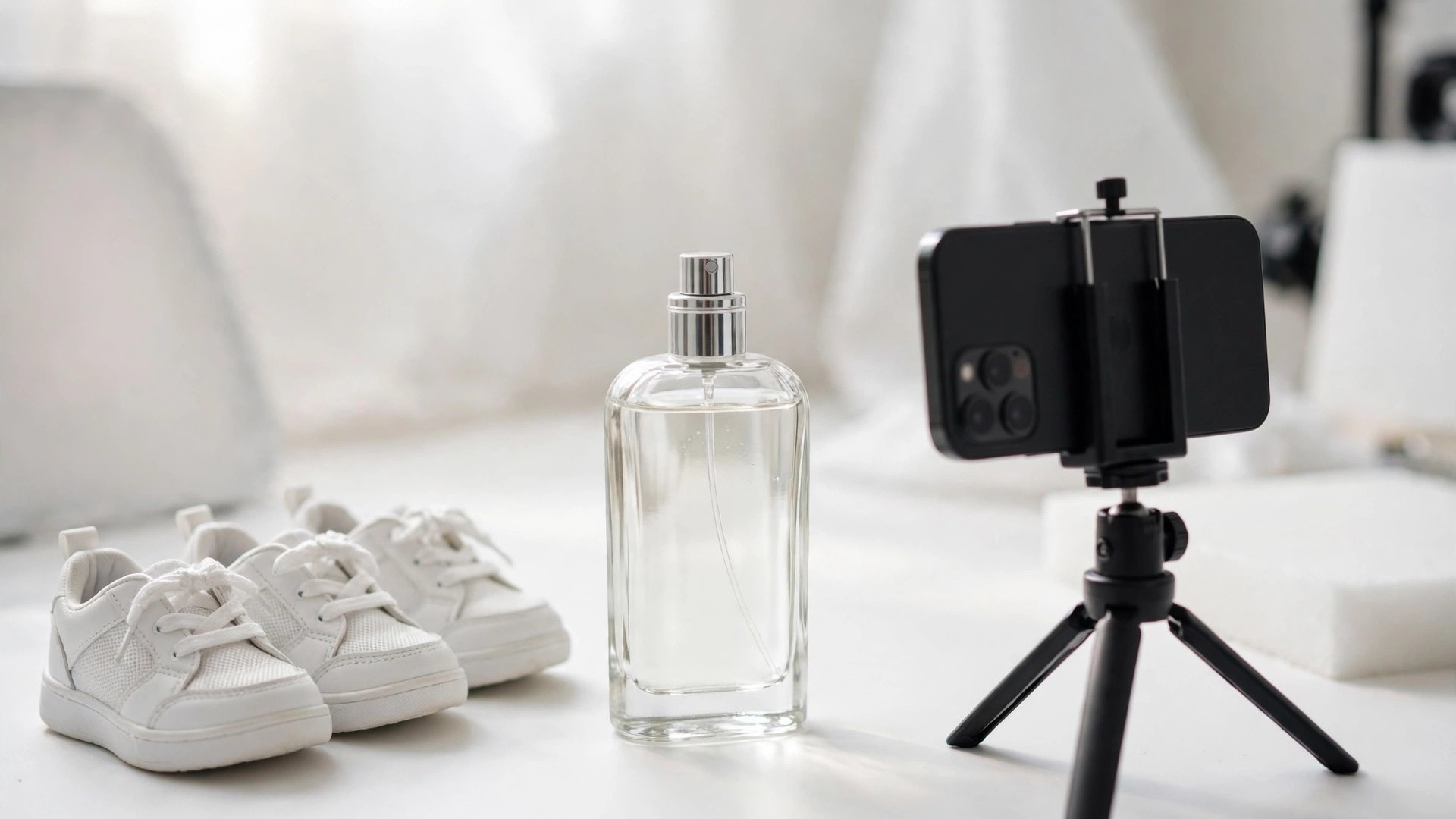
إليك سير العمل كاملاً على منتج واحد — زجاجة عطر زجاجية — باستخدام الخطط المجانية فقط. الدقائق 0–5: التصوير. امسح الزجاجة، وضع لوحاً أبيض قرب نافذة، وأوقف الزجاجة في المنتصف. ضع هاتفك على حامل ثلاثي صغير على ارتفاع الزجاجة، وأطفئ الفلاش، وخذ خمس لقطات: مباشرة، وبزاوية 45 درجة، والملصق الخلفي، ولقطة قريبة للفوهة، والزجاجة مع علبتها. الدقائق 5–8: القصّ. في Pixelcut، أزل الخلفية، وأصلح الحواف بفرشاة الاستعادة، وأضف ظلاً ناعماً، وصدّر بأعلى دقة. الدقائق 8–12: صنع المشهد. في Flair AI، ابنِ مشهداً بسيطاً — سطح رخامي فاتح، وضوء نهاري ناعم، وورقة خضراء واحدة — وولّد ثلاث نسخ، واختر النسخة التي تبدو فيها الزجاجة والملصق مطابقة تماماً لصورتك الأصلية. الدقائق 12–15: الفحص والتصدير. قارن المشهد بالأصل بالحجم الكامل، وصدّر بـ 2,000 بكسل، واحفظ نسخة رئيسية. التكلفة الإجمالية: 0 دولار.
أخطاء شائعة يرتكبها المبتدئون
- البدء بصورة سيئة. الصور المصدر المظلمة أو الضبابية أو المائلة تنتج نتائج ذكاء اصطناعي سيئة. أصلح الإضاءة والتأطير قبل فتح أي أداة.
- نشر أول توليد. توليد المشاهد عشوائي. النتيجة الأولى غالباً هي الأضعف — ولّد ثلاثاً أو أربعاً وقارن بينها.
- عدم فحص المنتج نفسه. أغلى خطأ في هذا الدليل. ملصق مشوّه أو لون متغير يعني أن المشتري يستلم شيئاً مختلفاً عن الصورة — إرجاع، أو تقييم سيئ، أو نزاع. افحص المنتج بالحجم الكامل، في كل مرة.
- نسيان الظل. القصاصة بلا ظل تبدو ملصقة. أضف ظلاً تلامسياً ناعماً، أو احتفظ بظل طبيعي باهت من التصوير.
- المبالغة في المشهد. خمس دعائم وخلفية منقوشة تجعلان المنتج يختفي. دعامة أو اثنتان، وخلفية هادئة، والمنتج في المقدمة والوسط.
- تجاهل الترخيص. الخطط المجانية من Photoroom وغيرها للاستخدام الشخصي فقط. استخدام المخرجات المجانية في متجر دون ترخيص تجاري ليس منطقة رمادية.
- التصدير بحجم صغير جداً. صورة بـ 1,000 بكسل لا يمكن تكبيرها لاحقاً. صدّر بـ 2,000 بكسل أو أكبر واحتفظ بنسخة رئيسية.
- الثقة بالذكاء الاصطناعي في النصوص. ما زال الذكاء الاصطناعي يشوّه النصوص على الملصقات والشعارات والتغليف. تحقق من كل حرف بعد التوليد.
واقع الميزانية: 0 دولار للبدء بالخطط المجانية، ثم 8–15 دولاراً شهرياً لخطة مدفوعة واحدة عندما تأخذ الأمر بجدية — Pixelcut Pro (8 دولارات شهرياً بالفوترة السنوية)، أو Photoroom Pro (حوالي 7.50 دولارات شهرياً بالفوترة السنوية)، أو Claid Essentials (9 دولارات شهرياً بالفوترة السنوية). لا تشترِ صندوق إضاءة وأداة ثانية في أسبوعك الأول؛ صوّر عشرة منتجات مجاناً أولاً. وإذا كنت تبيع على Etsy، يغطي دليلنا حول أفضل أدوات الذكاء الاصطناعي لبائعي Etsy بقية عدّة البائع، وتغطي جولتنا حول أفضل أدوات تحسين محركات البحث بالذكاء الاصطناعي جانب البحث في البيع عبر الإنترنت. الصور الجيدة تجلب النقرة؛ وتحسين محركات البحث الجيد يجلب الزائر.
أي أداة تختار؟
- تبدأ للتو، بميزانية صفر ← Pixelcut. خطة مجانية، بلا علامة مائية، وتعمل على هاتفك. انتقل إلى Pro بـ 8 دولارات شهرياً بالفوترة السنوية عندما تبطئك الحدود اليومية.
- عشرات المنتجات لقصّها ← Photoroom Pro. أفضل محرر جماعي وأكثر إزالة خلفية موثوقية، مع ظلال ذكاء اصطناعي تجعل القصاصات تبدو حقيقية.
- مشاهد نمط حياة جميلة ← Flair AI. اللوحة تمنحك تحكماً لا يضاهيه أي أداة بنقرة واحدة. ابدأ بالصور الخمس المجانية شهرياً.
- مشاهد بلا جهد ← Pebblely. نقرة واحدة، سمة واحدة، وانتهى. لا توجد خطة مجانية معلنة حالياً، لذا ضع ميزانية 9 دولارات شهرياً من البداية.
- تعيش في Canva أصلاً ← Canva Pro. إزالة الخلفية وMagic Resize تستحقان 18 دولاراً شهرياً إذا كنت تصنع منشورات وإعلانات اجتماعية هناك أيضاً.
- صور تحتاج إلى إنقاذ ← Claid. الصور المصدر الضبابية أو سيئة الإضاءة تأتي هنا أولاً. جرّبها مع التجربة المجانية بـ 50 رصيداً.
- تنظيف صعب ← Adobe Firefly. Generative Fill هي أفضل ممحاة وموسّع في هذا الدليل، وخطة Standard بـ 9.99 دولارات شهرياً تجعلها غير محدودة.
ما زلت متردداً؟ ابدأ مع Pixelcut اليوم، وصوّر ثلاثة منتجات، وانظر أين تتعثر. الأداة التي تحل مشكلتك الفعلية هي الأداة الصحيحة. ولنظرة أوسع، تقارن جولتانا حول أفضل محررات الصور بالذكاء الاصطناعي وأفضل مولّدات الصور بالذكاء الاصطناعي المجال كاملاً.
الأسئلة الشائعة
هل يمكنني إنشاء صور منتجات بالذكاء الاصطناعي مجاناً؟
نعم. يقدم Pixelcut وPhotoroom خططاً مجانية تغطي إزالة الخلفية، ويمنح Flair AI 5 صور مجانية شهرياً، ولدى Adobe Firefly مستوى مجاني بتوليدات يومية محدودة. لكن انتبه للترخيص: بعض الخطط المجانية للاستخدام الشخصي فقط، لذا اقرأ الترخيص قبل استخدام المخرجات المجانية في متجر حي.
هل أحتاج إلى كاميرا احترافية لصنع صور منتجات بالذكاء الاصطناعي؟
لا. الهاتف الذكي الحديث يكفي معظم البائعين الصغار. صوّر في ضوء طبيعي جيد قرب نافذة، ونظّف العدسة، واستخدم الكاميرا الخلفية، وحافظ على ثبات المنتج.
هل سيغيّر الذكاء الاصطناعي شكل منتجي؟
نعم، يمكنه ذلك، وهذا هو الخطر الأكبر. مولّدات المشاهد تعيد بناء البكسلات حول منتجك، وأحياناً تغيّر المنتج نفسه — بتشويه ملصق أو تغيير لون. قارن النتيجة دائماً بالصورة الأصلية بالحجم الكامل، وأعد التوليد إذا بدا المنتج نفسه مختلفاً. ولا تنشر أبداً صورة لا يطابق فيها المنتج ما سيستلمه المشتري.
ما الحجم المناسب لصور المنتجات لأمازون وEtsy؟
تشترط أمازون 1,000 بكسل على الأقل في أطول جانب للتكبير وتستحسن 2,000؛ وتستحسن Etsy 2,000 بكسل في أقصر جانب. صدّر صورك المنتهية بـ 2,000 بكسل أو أكبر واستخدم خلفية بيضاء سادة للصورة الرئيسية على أمازون. تحقق من قواعد الصور الحالية لكل متجر قبل الرفع.
ما أفضل أداة صور منتجات بالذكاء الاصطناعي للمبتدئين؟
ابدأ مع Pixelcut أو Photoroom. كلاهما بسيط ويعمل على هاتفك وله خطة مجانية لإزالة الخلفية. ولمشاهد نمط الحياة المنسّقة، جرّب Flair AI أو Pebblely بعد ذلك. وإذا كانت صور هاتفك ضبابية، فClaid هي أفضل أداة لتنظيفها أولاً. لا توجد أداة واحدة هي الأفضل — الأمر يعتمد على ما إذا كنت تحتاج إلى قصاصات أو مشاهد أو تنظيف.